

Проверка наличия новых/измененных настраиваемых свойств
Преимущества:
- Повышение осведомленности
- Увеличение скорости реакции
Цель
Регулярная проверка новых/измененных настраиваемых свойств позволяет администратору отслеживать, как пользователи контролируют безопасность и управление в среде Qlik.
В итоге могут быть достигнуты следующие результаты:
- Выявление новых настраиваемых свойств и определение цели их использования (например, связавшись с разработчиком).
- Выявление измененных настраиваемых свойств для идентификации и отслеживания их расширенного использования.
- Регулирование количества вариантов значений настраиваемых свойств, так как их большое количество может повлиять на производительность.
- Выявление использования отдельных настраиваемых свойств для правил безопасности или для целей управления/автоматизации.
Примечание
На этой странице будут описаны два метода выполнения этого действия (использование QMC и сценария Qlik CLI для Windows). Подход QMC обычно подходит для большинства сред. Подход Qlik CLI для Windows рекомендуется для сред, где требуется автоматизация.
QMC – настраиваемые свойства
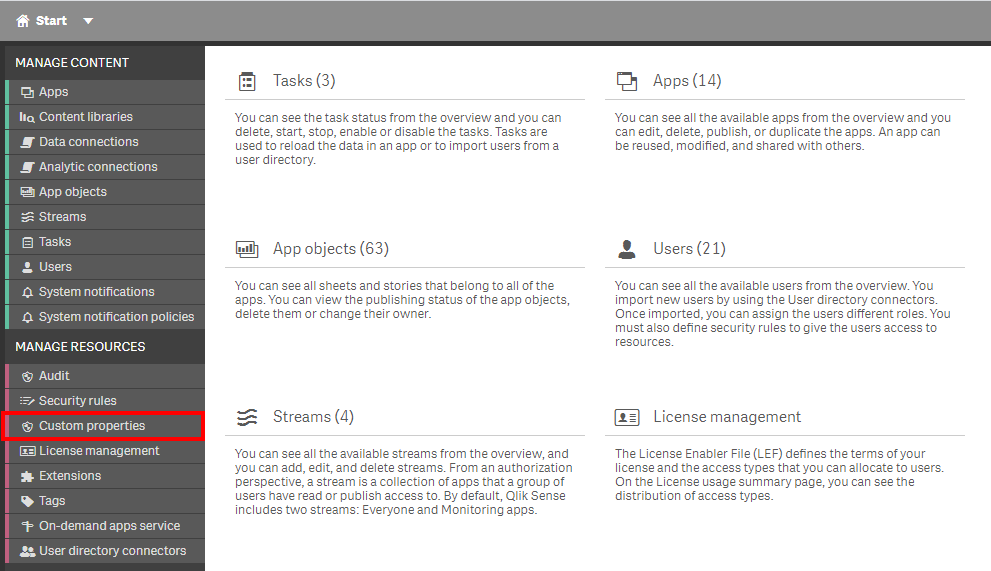
В QMC выберите «Настраиваемые свойства» («Custom Properties»):
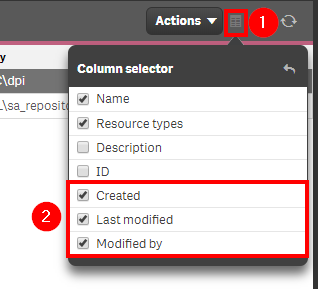
В верхней правой части экрана выберите переключатель «Столбец», а затем выберите столбцы «Создано», «Последнее изменение» и «Автор изменения».
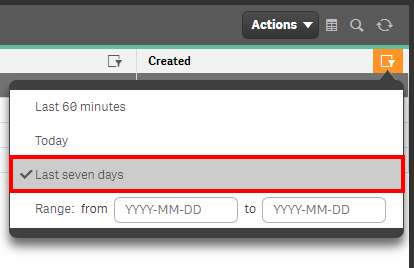
Теперь выберите значок фильтра для столбца «Создано», а затем выберите фильтр «Последние семь дней» или желаемый диапазон.
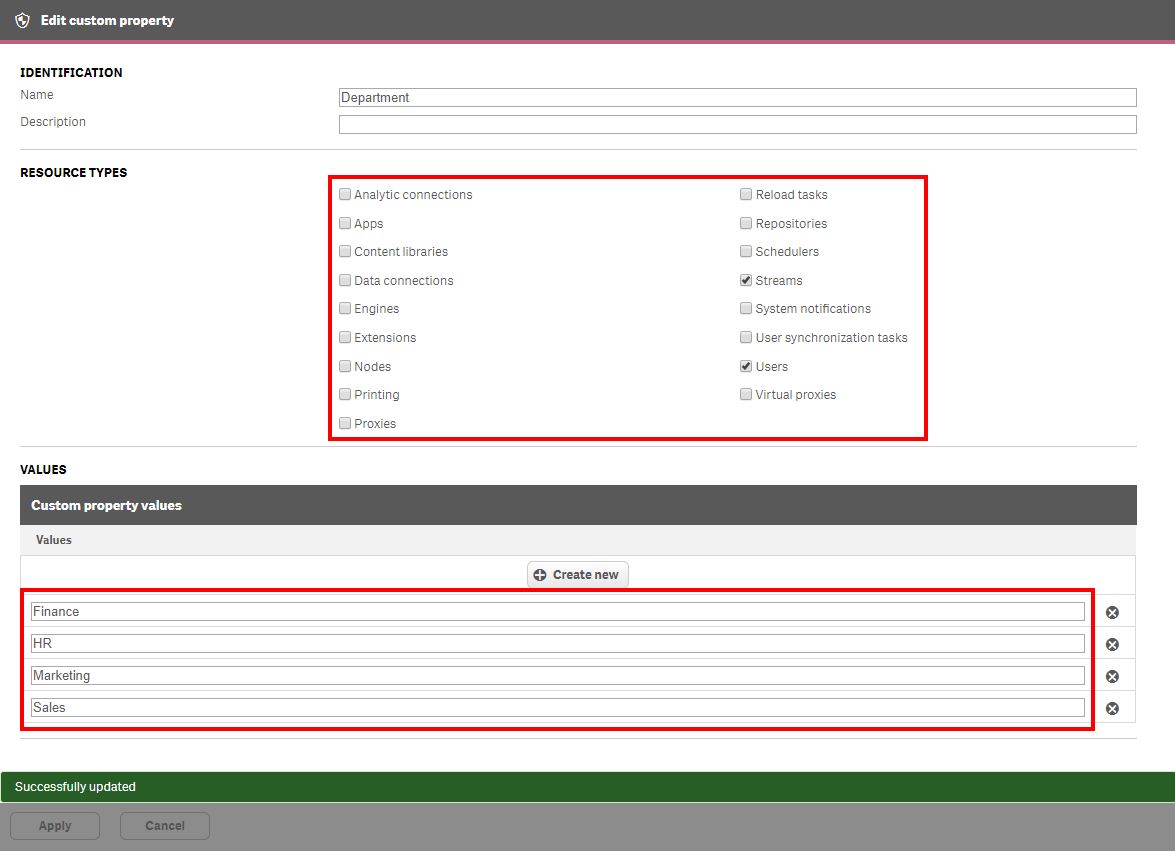
Изучите полученные результаты и при необходимости, если они представляют собой совершенно новые настраиваемые свойства, обратитесь к разработчикам. Убедитесь, что вы выполнили все шаги, что описаны выше, чтобы отфильтровать по «Последнему изменению».
Затем рекомендуется выбрать настраиваемое свойство и просмотреть его значения и соответствующие ресурсы.
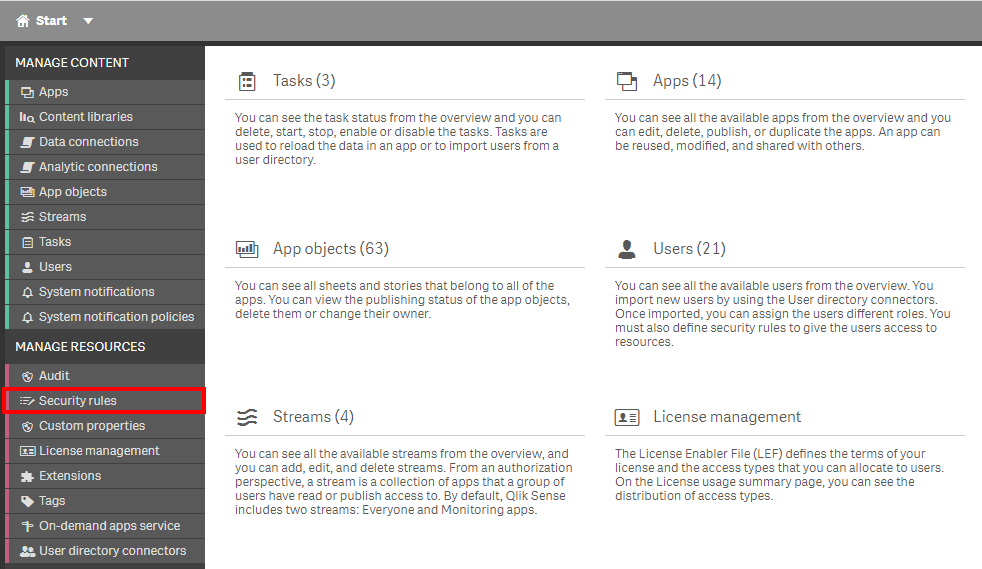
Затем проверьте, используется ли настраиваемое свойство в каких-либо правилах безопасности. Перейдите в раздел «Правила безопасности» в QMC.
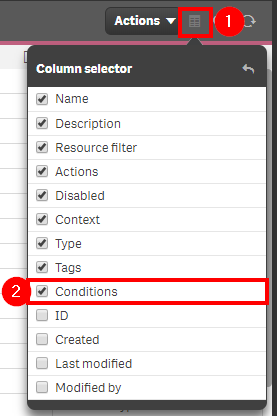
В верхнем правом углу экрана выберите переключатель «Столбец», а затем выберите столбец «Условия».
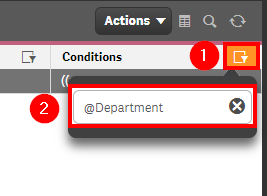
Теперь выберите значок фильтра для столбца Условия, а затем введите имя настраиваемого свойства с добавлением символа «@», который обозначает использование настраиваемого свойства в правиле безопасности, например, @Department.
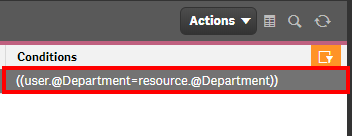
Если какие-либо правила безопасности используют это правило, они сразу будут видны, поэтому правило можно будет изучить, чтобы убедиться, включено оно или отключено.
Получение списка новых/измененных настраиваемых свойств (Qlik CLI для Windows)
Для приведенного ниже фрагмента скрипта требуется Qlik CLI для Windows.
Скрипт вернет все настраиваемые свойства, которые были созданы или изменены в последнее время за выбранное количество дней. Затем скрипт сохранит результат в желаемом месте в формате csv или json.
Скрипт
# Function to collect custom properties that were created or modified in the last x days

################
## Parameters ##
################

# Assumes default credentials are used for the Qlik CLI for Windows Connection

# machine name
$computerName = '<machine-name>'
# leave empty if windows auth is on default VP
$virtualProxyPrefix = '/default'
# set the number of days back for the app created date
$daysBack = 7
# directory for the output file
$filePath = 'C:\tmp\'
# desired filename of the output file
$fileName = 'new_custom_properties'
# desired format of the output file (can be 'json' or 'csv')
$outputFormat = 'json'

################
##### Main #####
################

# create filePath

if (Test-Path $filePath) {
} else {
    New-Item -ItemType directory -Path $filePath | Out-Null
}

# set the output file path
$outFile = ($filePath + $fileName + '_' + $(Get-Date -f "yyyy-MM-dd") + '.' + $outputFormat)

# set the date to the current time minus $daysback
$date = (Get-Date -date $(Get-Date).AddDays(-$daysBack) -UFormat '+%Y-%m-%dT%H:%M:%S.000Z').ToString()

# set the computer name for the Qlik connection call
$computerNameFull = ($computerName + $virtualProxyPrefix).ToString()

# connect to Qlik
Connect-Qlik -ComputerName $computerNameFull -UseDefaultCredentials -TrustAllCerts

# check the output format
# get all custom properties that are created/modified >= $date
# output results to $outfile
If ($outputFormat.ToLower() -eq 'csv') {
  Get-QlikCustomProperty -filter "createdDate ge '$date' or modifiedDate ge '$date'" -full | ConvertTo-Csv -NoTypeInformation | Set-Content $outFile
  }  Else {
  Get-QlikCustomProperty -filter "createdDate ge '$date' or modifiedDate ge '$date'" -full | ConvertTo-Json | Set-Content $outFile
}


