
BI Consult Desktop Logo BI Consult Mobile Logo
  • Перейти на КликСенс
  • Перейти на КликВью
  • Перейти на Tableau
  • Перейти на Power BI
  • российские bi dwh dl
  • Главная
  • Продукты Business-BI
    • Дистрибуция
    • Розничная торговля
    • Производство
    • Операторы связи
    • Страхование
    • Банки
    • Лизинг
    • Логистика
    • Нефтегазовый сектор
    • Медицина
    • Сеть ресторанов
    • Энергетика
    • Фрод-менеджмент
    • E-Commerce
    • Фармацевтика
    • Построение хранилища данных
    • Создание Data Lake
    • Цифровая трансформация
    • Управление по KPI
    • Финансы
    • Продажи
    • Склад
    • HR
    • Маркетинг
    • Внутренний аудит
    • Категорийный менеджмент
    • S&OP и прогнозная аналитика
    • Геоаналитика
    • Цепочки поставок (SCM)
    • Process Mining
    • Сквозная аналитика
  • Платформы
    • Qlik Sense
    • QlikView
    • Tableau
    • Microsoft Power BI
    • Геоаналитика Qlik GeoAnalytics
    • Qlik NPrinting - рассылка отчетности QlikView/Qlik Sense
    • KliqPlanning Suite - бюджетирование в QlikView
    • ATK BiView-1C Коннектор (для Qlik/Tableau/PowerBI)
    • QlikView/Qlik Sense SAP Коннектор
    • QlikView R-Коннектор
    • Qlik Web Connectors - коннектор Google, Facebook, Twitter
    • Vizlib Qlik Sense extentions (библиотека экстеншнов)
    • Библиотека extention для Qlik
    • Qlik Alerting
    • Qlik Data Integration Platform - создание Data Lake
    • Qlik Data Catalog решение для Data Governance
    • ATK BiView документация
  • Услуги
    • Консалтинг
    • Пилотный проект
    • План обучения и сертификации
    • Подготовка специалистов по Qlik
    • Бесплатное обучение Qlik
    • Сертификация Qlik
    • Поддержка
    • Технические задания
    • Сбор требований для проекта внедрения BI-системы
    • Аудит приложений Qlik и Tableau
    • Разработка BI Стратегии
    • Styleguide для BI-системы
    • Как выбрать BI-систему
  • Курсы
    • Учебный курс по Qlik Sense
    • Учебный курс по Tableau
    • Учебный курс по Microsoft Power BI
    • Учебный курс Информационная грамотность (Data Literacy)
    • Учебный курс Современная архитектура хранилища данных
    • Учебный курс для бизнес-аналитиков
    • Учебный курс по NPrinting
    • Учебный курс по BigQuery
    • Учебный курс по Azure Databricks
    • Учебный курс по DWH
    • Учебный курс по Data Governance
    • Учебный курс по Data Science (ML, AI)
    • Учебный курс администратора Qlik Sense
  • Компания
    • Руководство
    • Новости
    • Клиенты
    • Карьера
    • Скачать
    • Контакты

QlikView / Qlik Sense

  • Qlik Sense
    • Возможности Qlik Sense
    • Qlik Sense Enterprise
    • Qlik Sense Desktop
    • Qlik Sense Saas облачная инфраструктура для компаний
    • Источники данных и хранение данных
    • Безопасность и разграничение прав доступа
    • Масштабируемость
    • Политика лицензирования Qlik Sense
    • Qlik Sense November 2021: новые возможности
    • Географические карты в Qlik Sense
    • Qlik Sense Cloud / Qlik Sense в облаке
    • Учебное пособие по Qlik Sense
  • QlikView
    • Архитектура
    • Отличия QlikView от традиционных BI-систем
    • Политика лицензирования QlikView
    • Системные требования и сайзинг
    • Отличие от OLAP-систем
    • QlikView on Mobile
    • Qlik и Big Data
    • Демонстрационные примеры
    • QlikView в "облаке" (Amazon) / QlikView in the cloud
    • Интеграция QlikView с Microsoft SharePoint
    • Учебное пособие по QlikView
    • Что такое QlikView Publisher
    • QlikView Extranet Server и дистрибуция отчетности внешним пользователям
  • Qlik Data Catalog
  • Qlik Alerting
  • Qlik Data Integration Platform
  • Add-ons для QlikView
    • Vizlib Qlik Sense extentions (библиотека экстеншнов)
    • QlikView/Qlik Sense ATK BiView-1C Коннектор
    • Документация ATK BiView
    • Qlik NPrinting
    • Геоаналитика Qlik GeoAnalytics
    • GeoQlik
    • KliqPlanning Suite
    • QlikView/Qlik Sense SAP Коннектор
    • QlikView R-Коннектор
    • Qlik Web Connectors
    • QlikView Cognos TM1 Коннектор
    • Визуализация графов в Qlik Sense с помощью Ogma / Linkurious
  • Учебный курс по Qlik Sense

Tableau

  • Tableau
    • Tableau Desktop
    • Tableau Server
    • Tableau Prep
    • Технологии
    • Источники данных Tableau
    • Безопасность в Tableau
    • Политика лицензирования
    • Tableau 2021: новые возможности
    • Сравнение продуктов Tableau (Desktop, Server, Online, Public)
    • Демонстрационные примеры
    • Учебный портал Tableau
    • Коробочное решение "Мониторинг Tableau Server"
    • Чем отличаются Tableau Reader и Viewer?
  • Учебный курс по Tableau

Другое

  • Microsoft Power BI
    • Power BI Desktop
    • Power BI Report Server
    • Отраслевые решения Microsoft Power BI
    • Политика лицензирования Microsoft Power BI
    • Power BI Mobile
    • Учебные курсы Microsoft Power BI
    • Архитектура Power BI
    • Обработка данных в Power BI
    • Аудит системы Power BI
    • Power BI Report Server Management Tool
      • Power BI Report Server Monitoring
      • Power BI Report Server vs SQL Server Reporting Services
      • Автоматизация отчетов в Power BI Report Server
  • Учебный курс по Microsoft Power BI
  • Alteryx
    • Alteryx Designer
    • Инструменты Alteryx Designer
    • Alteryx Server
    • Alteryx Analytics Gallery
    • Alteryx. Создание приложения, workflow, ETL
  • Data Engeneering
    • Создание Data Lake
    • Создание Data Warehouse
    • Учебный курс "Современная архитектура хранилища данных"
Главная » Курсы » Учебный курс по Qlik Sense

Линейная диаграмма Qlik Sense – плюсы и минусы

1. Цель

Сегодня мы рассмотрим Qlik Sense в виде линейной диаграммы. Кроме того, мы изучим основы линейного графика, и когда следует его использовать. Также мы рассмотрим плюсы и минусы линейного графика в Qlik Sense. Кроме того, мы рассмотрим, как создать линейный график Qlik Sense. И наконец, мы обсудим панель свойств и мини-диаграмму в Qlik Sense.

Итак, давайте рассмотрим линейный график Qlik Sense.


Линейная диаграмма Qlik Sense – плюсы и минусы линейной диаграммы


2. Линейная диаграмма в Qlik Sense

Мы используем линейную диаграмму, чтобы показать тенденции в данных графически с помощью линий. Мы можем сформировать линию, соединив все точки данных, которые отображают тенденции во времени. Так, вы сможете увидеть скачки и падения значений данных за определенный период времени, анализируя производительность, прибыль и убытки и т. д. На линейной диаграмме, созданной в Qlik Sense, вам понадобятся измерение и мера. Измерение всегда находится на оси x, а мера – на оси y. Для построения линейной диаграммы ваши записи данных должны иметь как минимум два значения данных. В непрерывности периодов времени могут быть пробелы, месяцы, финансовые годы, кварталы и т. д., например, вы можете пропустить значение данных за месяц или год, что создаст пробел в строке линейного графика. В Qlik Sense вы можете выбрать способы отображения таких пробелов в равномерно распределенных записях данных, например, вы можете отображать их как фактические пробелы в строке, как соединители или как нули.


3. Плюсы и минусы линейного графика Qlik Sense

Одним из очевидных преимуществ линейного графика является то, что его очень легко читать и создавать. Среди недостатков – невозможность использовать слишком много линий, поскольку это делает линейную диаграмму и информацию на ней загроможденной и трудной для восприятия. Есть определенные способы обработки больших объемов данных, поскольку может быть построена только линия, которая показывает до 1000 значений данных. В таких ситуациях точки данных отображаются в наборах данных, которые называются ограниченными наборами данных, в них есть только часть всех данных.


4. Создание линейной диаграммы в Qlik Sense

Чтобы создать линейную диаграмму в Qlik Sense, следуйте инструкциям ниже.

  • Перейдите в редактор листа, на котором вы хотите создать линейную диаграмму. Выберите линейную диаграмму из списка диаграмм на панели ресурсов и перетащите ее в сетку редактирования.


Создать линейную диаграмму

  • Добавьте измерение и меру (вы можете добавить более одной) либо с панели свойств, либо с помощью параметров «Добавить измерение» и «Добавить меру», указанных на пустой линейной диаграмме.
  • Так вы создадите линейную диаграмму. Для примера мы создали линейную диаграмму, используя образцы данных, чтобы показать общий объем продаж в разных городах. Хотя сюда не входит период времени как измерение, этот график все же служит для сравнения одного города с другим.


Создание линейной диаграммы с использованием образцов данных

Вы также можете создать линейную диаграмму с областями, которые заполняют область под линией тем же оттенком, что и сама линия.


Создать тип области линейной диаграммы

Мы можем включить в линейную диаграмму более одной линии, добавив больше показателей к одному и тому же измерению. На линейную диаграмму можно добавить до 15 показателей.


Добавление показателей в линейную диаграмму

Как вы можете видеть на изображении линейной диаграммы, представленной выше, есть три строки, каждая из которых показывает значения для разных полей показателей, то есть общие продажи, средние продажи и общее количество проданных единиц. Вы также можете назначить разные цвета для каждой линии.


5. Панель свойств на линейной диаграмме Qlik Sense

Все настройки и свойства линейной диаграммы управляются с панели свойств линейной диаграммы, представленной справа в режиме редактирования. На панели свойств есть разные разделы.


i. Данные

В разделе «Данные» можно добавлять измерения и меры. Вы можете добавлять выражения к каждому измерению и мере, добавлять метки и устанавливать числовой формат, в котором должны отображаться значения данных.


Данные на линейной диаграмме Qlik Sense


ii. Сортировка

Все поля данных (как измерения, так и меры), которые вы используете в линейной диаграмме, отображаются в виде списка в разделе сортировки. Вы можете изменить их порядок, перетаскивая их вверх или вниз, в соответствии со своими потребностями. Это устанавливает приоритет для полей, и они отображаются на диаграмме в соответствии с этим выбором.


Сортировка в линейной диаграмме Qlik Sense


iii. Надстройки

Вкладка «Надстройки» включает параметры для установки условия для отображения объекта, т.е. если условие, которое вы здесь установили, оценивается как True, тогда и только тогда объект будет отображаться на листе, а если он – False, то будет отображено сообщение, которое вы пропишите в поле Отображаемое сообщение.

Кроме того, вы можете добавить ссылку на другой объект листа или запись данных в текущей визуализации с помощью параметра Добавить базисную линию, откуда вы можете установить метку, условие цветового выражения и т. д. для добавленной базисной линии.


Надстройки в линейном графике Qlik Sense


iv. Внешний вид

Раздел «Внешний вид» содержит все настройки, которые относятся к визуальным элементам линейного графика. На этой вкладке есть несколько подразделов, в которых есть определенные параметры настройки.


a. Общие

В разделе «Общие» есть параметры для отображения/скрытия заголовков. То есть, это – информативный текст на линейной диаграмме, кратко описывающий, что показывают визуальные элементы на этой диаграмме. Вы можете добавить много слоев заголовков, таких как основной заголовок, подзаголовок и сноска. Если вы хотите показать еще более подробную информацию о показателях и измерениях, активируйте опцию «Показать подробную информацию».
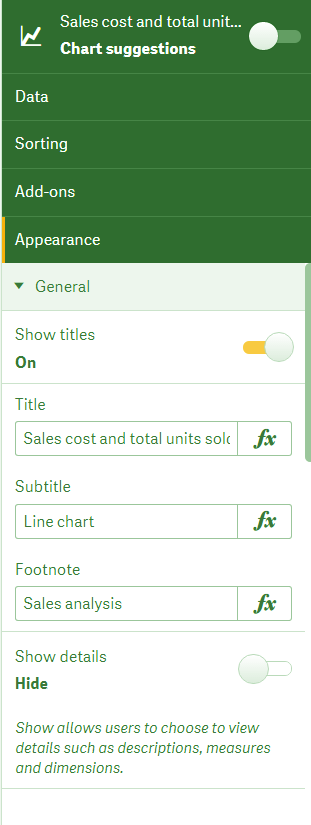


Отображение подробной информации в Qlik Sense


b. Презентация

На этой вкладке вы можете настроить представление линейного графика на свой вкус. У вас есть два варианта: линейная диаграмма и диаграмма с областями, которые мы показали в предыдущих разделах. Помимо этого, вы можете установить выравнивание прокрутки, представление отсутствующих значений, показывать/скрывать точки данных, пометить значения и установить степень интервала между линиями сетки.


Презентация линейной диаграммы Qlik Sense


c. Цвет и легенда

В разделе цветов и легенд есть настройки для цветового кодирования линейной диаграммы на основе различных критериев, таких как наличие одного цвета (в основном используется для одиночных линий), многоцветность (когда вы используете более одной линии), по размеру и по мере. Если вы выберете критерий раскрашивания «По мере», вы получите на выбор четыре схемы окраски. Эти схемы представляют собой последовательный градиент, последовательный класс, расходящийся градиент и расходящийся класс, которые представляют собой стили цветового затенения, которые могут вам понравиться. Кроме того, у вас есть возможность отображать/скрывать легенды, в которых подробно описывается, что представляют собой цвета разных линий.


Цвет и условные обозначения на линейной диаграмме Qlik Sense


d. Ось X: (название измерения)

В этом разделе вы можете установить свойства, связанные с измерением, которое находится на оси x. Вы можете выбрать, что именно отображать на панели меток и заголовков, установить ориентацию и положение метки.


Ось X в Qlik Sense


e. Ось Y: (название меры)

В этом разделе вы можете управлять мерами, которые составляют каждую строку диаграммы (если выбрано более одной) на оси Y. Здесь у вас есть параметры настройки, такие как метки и заголовки, положение оси Y и степень масштабирования значений на оси. Если вы установите для параметра диапазона значение «Авто», он вычислит минимальное и максимальное значения по оси Y и соответственно установит диапазон. Вы выключаете автоматический режим и устанавливаете диапазон вручную. Параметр указан внизу. Логарифмическая шкала применяет вычисления к данным (полезно, когда вы используете более одной меры и имеете несколько линий) и правильно настраивает линейную диаграмму.


Ось Y в Qlik Sense


6. Мини-диаграмма в Qlik Sense

Мини-диаграмма создается тогда, когда количество значений измерения превышает ограничение и не помещается на оси x. Мини-диаграмма создана и показана под осью X линейной диаграммы. Она показывает всю диаграмму в сжатой форме, и вы можете выбирать разделы значений линейной диаграммы из прокручиваемого или скользящего окна. Мы используем мини-диаграмму, когда у нас есть большой объем данных со множеством значений измерений, чтобы мы могли получить доступ к каждому из них из одного раздела отображения. Раздел линейного графика, который вы выбираете в окне прокрутки, будет увеличивать детализацию основного линейного графика.


Мини-диаграмма Qlik Sense

Итак, вот и все, что мы хотели рассказать о линейной диаграмме Qlik Sense. Надеемся, вам понравилось наше объяснение.


7. Заключение

Таким образом, в этой главе о линейных графиках в Qlik Sense мы узнали о значении линейных диаграмм в Qlik Sense, их преимуществах и ограничениях. Также мы рассмотрели процедуру их создания и настройки, а также свойства из панели свойств. Мы надеемся, что представленная здесь информация была достаточно полезной для вас и поможет вам в создании линейных диаграмм в ваших приложениях Qlik Sense.


Узнать стоимость решенияЗапросить видео презентацию

Решения

datafinder.ru Анализировать ФинансыУвеличивайте ПродажиОптимальный Склад и ЛогистикаМаркетинговые Метрики

До 2023 года компания BI Consult обладала официальным партнерским статусом Qlik в России. В настоящий момент деятельность QlikTech на территории России прекращена, BI Consult не имеет партнерских отношений и никаким иным образом более не связана с QlikTech и не предлагает к продаже системы бизнес-анализа QlikView, Qlik Sense и иные продукты бренда Qlik. Все материалы о продукции бренда Qlik на сайте приведены исключительно в описательных целях и для информирования пользователей о существующих в мире системах бизнес-анализа. Для приобретения продукции Qlik необходимо обратиться к правообладателю программного обеспечения QlikTech или дистрибьюторам.

Клиенты

  • Concept Club
    Детализированный план-фактный анализ продаж и прибыли в разрезах магазинов/регионов/брендов/номенклатурных групп/коллекций/SKU с детализацией до дня
    Сравнительный Like-for-like анализ продаж по показателям товарооборот, прибыль, средний чек, проходимость, конверсия и т.д. в разрезах (Факт/Факт и План/Факт)
    Факторный анализ продаж, расходов, себестоимости, маржинальности
    Отчет по контролю корректности расчетов по поконтрольным значениям
    Построение трендов продаж для оценки адекватности планирования
    Отчет P&L консолидированный и по регионам/бизнес-юнитам/брендам/юр.лицам
    Прогноз P&L на текущий месяц с индикацией по контрольным значениям с возможносью создания версий и внесения корректировок 
    Отчет "Cash-Flow" консолидированный и по юр.лицам
    Отчет "Баланс" консолидированный и по юр.лицам
    Совмещенное товарное планирование ("пилы/кривулины"): реализация интерактивной модели товародвижения в разрезах, анализ жизненного цикла товаров, планирование уценок (скрытых/открытых)
    Совмещенный анализ оборачиваемости и среднего товарного запаса в разрезах.
  • Деньга
    Разработка концепции для консолидация финансовой отчетности по филиалам компании;
    Разработка концепции создания матрицы данных для отслежевания поведения клиентов, вплоть до уровня транзакций
    Написание технической документации;
    Поддержка пользователей.
  • Аргус-Спектр

    Анализ эффективности отдела планирования; анализ эффективности деятельности компании.

  • ПАО «ВымпелКом» и VEON Ltd.

    Российский телекоммуникационный оператор «Вымпелком» использует Qlik Sense для демократизации данных в масштабах предприятия и оптимизации бизнес-процессов. «Вымпелком» разворачивает для 11 тыс. сотрудников единую платформу Qlik, которая поддерживает цифровую трансформацию компании и обеспечивает доступность данных во всех бизнес-подразделениях.

  • Решения
    • Дистрибуция
    • Розничная торговля
    • Производство
    • Операторы связи
    • Банки
    • Страхование
    • Фармацевтика
    • Лизинг
    • Логистика
    • Медицина
    • Нефтегазовый сектор
    • Сеть ресторанов
  • BI платформы
    • Qlik Sense
    • QlikView
    • Tableau
    • Microsoft Power BI
    • ATK BiView-1C Коннектор (для Qlik/Tableau/PowerBI)
    • Vizlib Qlik Sense extentions (библиотека экстеншнов)
    • NPrinting
    • Геоаналитика Qlik GeoAnalytics
    • KliqPlanning Suite
    • Qlik WebConnectors
    • QlikView R Коннектор
    • QlikView/Qlik Sense SAP Коннектор
    • Alteryx
    • Qlik Data Catalog
    • Документация ATK BiView
  • Услуги
    • Консалтинг
    • Пилотный проект
    • Поддержка
    • План обучения и сертификации Qlik
    • Бесплатное обучение
    • Учебные курсы
    • Сертификация Qlik
    • Аудит приложений
  • Курсы
    • Учебный курс по Qlik Sense
    • Учебный курс по Tableau
    • Учебный курс по Microsoft Power BI
    • Учебный курс Современная архитектура хранилища данных
    • Учебный курс Информационная грамотность
    • Учебный курс для бизнес-аналитиков
    • Учебный курс по NPrinting
    • Учебный курс по Azure Databricks
    • Учебный курс по Google BigQuery
  • Компания
    • О нас
    • Руководство
    • Новости
    • Клиенты
    • Скачать
    • Контакты
    • Политика конфиденциальности
  • Функциональные решения
    • Продажи
    • Финансы
    • Склад
    • HR
    • S&OP и прогнозная аналитика
    • Внутренний аудит
    • Геоаналитика
    • Категорийный менеджмент
    • Построение хранилища данных
    • Система управления KPI и BSC
    • Управление цепочками поставок
    • Маркетинг
    • Цифровая трансформация
    • Сквозная аналитика
    • Process Mining
RutubeVkontakteLinkedInYouTube
ООО "Би Ай Консалт",
ИНН: 7811437757,
ОГРН: 1097847154184
199178, Россия,
Санкт-Петербург,
6-ая линия В.О., Д. 63, 4 этаж
Тел: +7 (812) 334-08-01
Тел: +7 (499) 608-13-06
E-mail: info@biconsult.ru

×

Пользуясь сайтом, вы соглашаетесь с использованием cookies и политикой конфиденциальности.