
BI Consult Desktop Logo BI Consult Mobile Logo
  • Перейти на КликСенс
  • Перейти на КликВью
  • Перейти на Tableau
  • Перейти на Power BI
  • российские bi dwh dl
  • Главная
  • Продукты Business-BI
    • Дистрибуция
    • Розничная торговля
    • Производство
    • Операторы связи
    • Страхование
    • Банки
    • Лизинг
    • Логистика
    • Нефтегазовый сектор
    • Медицина
    • Сеть ресторанов
    • Энергетика
    • Фрод-менеджмент
    • E-Commerce
    • Фармацевтика
    • Построение хранилища данных
    • Создание Data Lake
    • Цифровая трансформация
    • Управление по KPI
    • Финансы
    • Продажи
    • Склад
    • HR
    • Маркетинг
    • Внутренний аудит
    • Категорийный менеджмент
    • S&OP и прогнозная аналитика
    • Геоаналитика
    • Цепочки поставок (SCM)
    • Process Mining
    • Сквозная аналитика
  • Платформы
    • Qlik Sense
    • QlikView
    • Tableau
    • Microsoft Power BI
    • Геоаналитика Qlik GeoAnalytics
    • Qlik NPrinting - рассылка отчетности QlikView/Qlik Sense
    • KliqPlanning Suite - бюджетирование в QlikView
    • ATK BiView-1C Коннектор (для Qlik/Tableau/PowerBI)
    • QlikView/Qlik Sense SAP Коннектор
    • QlikView R-Коннектор
    • Qlik Web Connectors - коннектор Google, Facebook, Twitter
    • Vizlib Qlik Sense extentions (библиотека экстеншнов)
    • Библиотека extention для Qlik
    • Qlik Alerting
    • Qlik Data Integration Platform - создание Data Lake
    • Qlik Data Catalog решение для Data Governance
    • ATK BiView документация
  • Услуги
    • Консалтинг
    • Пилотный проект
    • План обучения и сертификации
    • Подготовка специалистов по Qlik
    • Бесплатное обучение Qlik
    • Сертификация Qlik
    • Поддержка
    • Технические задания
    • Сбор требований для проекта внедрения BI-системы
    • Аудит приложений Qlik и Tableau
    • Разработка BI Стратегии
    • Styleguide для BI-системы
    • Как выбрать BI-систему
  • Курсы
    • Учебный курс по Qlik Sense
    • Учебный курс по Tableau
    • Учебный курс по Microsoft Power BI
    • Учебный курс Информационная грамотность (Data Literacy)
    • Учебный курс Современная архитектура хранилища данных
    • Учебный курс для бизнес-аналитиков
    • Учебный курс по NPrinting
    • Учебный курс по BigQuery
    • Учебный курс по Azure Databricks
    • Учебный курс по DWH
    • Учебный курс по Data Governance
    • Учебный курс по Data Science (ML, AI)
    • Учебный курс администратора Qlik Sense
  • Компания
    • Руководство
    • Новости
    • Клиенты
    • Карьера
    • Скачать
    • Контакты

QlikView / Qlik Sense

  • Qlik Sense
    • Возможности Qlik Sense
    • Qlik Sense Enterprise
    • Qlik Sense Desktop
    • Qlik Sense Saas облачная инфраструктура для компаний
    • Источники данных и хранение данных
    • Безопасность и разграничение прав доступа
    • Масштабируемость
    • Политика лицензирования Qlik Sense
    • Qlik Sense November 2021: новые возможности
    • Географические карты в Qlik Sense
    • Qlik Sense Cloud / Qlik Sense в облаке
    • Учебное пособие по Qlik Sense
  • QlikView
    • Архитектура
    • Отличия QlikView от традиционных BI-систем
    • Политика лицензирования QlikView
    • Системные требования и сайзинг
    • Отличие от OLAP-систем
    • QlikView on Mobile
    • Qlik и Big Data
    • Демонстрационные примеры
    • QlikView в "облаке" (Amazon) / QlikView in the cloud
    • Интеграция QlikView с Microsoft SharePoint
    • Учебное пособие по QlikView
    • Что такое QlikView Publisher
    • QlikView Extranet Server и дистрибуция отчетности внешним пользователям
  • Qlik Data Catalog
  • Qlik Alerting
  • Qlik Data Integration Platform
  • Add-ons для QlikView
    • Vizlib Qlik Sense extentions (библиотека экстеншнов)
    • QlikView/Qlik Sense ATK BiView-1C Коннектор
    • Документация ATK BiView
    • Qlik NPrinting
    • Геоаналитика Qlik GeoAnalytics
    • GeoQlik
    • KliqPlanning Suite
    • QlikView/Qlik Sense SAP Коннектор
    • QlikView R-Коннектор
    • Qlik Web Connectors
    • QlikView Cognos TM1 Коннектор
    • Визуализация графов в Qlik Sense с помощью Ogma / Linkurious
  • Учебный курс по Qlik Sense

Tableau

  • Tableau
    • Tableau Desktop
    • Tableau Server
    • Tableau Prep
    • Технологии
    • Источники данных Tableau
    • Безопасность в Tableau
    • Политика лицензирования
    • Tableau 2021: новые возможности
    • Сравнение продуктов Tableau (Desktop, Server, Online, Public)
    • Демонстрационные примеры
    • Учебный портал Tableau
    • Коробочное решение "Мониторинг Tableau Server"
    • Чем отличаются Tableau Reader и Viewer?
  • Учебный курс по Tableau

Другое

  • Microsoft Power BI
    • Power BI Desktop
    • Power BI Report Server
    • Отраслевые решения Microsoft Power BI
    • Политика лицензирования Microsoft Power BI
    • Power BI Mobile
    • Учебные курсы Microsoft Power BI
    • Архитектура Power BI
    • Обработка данных в Power BI
    • Аудит системы Power BI
    • Power BI Report Server Management Tool
      • Power BI Report Server Monitoring
      • Power BI Report Server vs SQL Server Reporting Services
      • Автоматизация отчетов в Power BI Report Server
  • Учебный курс по Microsoft Power BI
  • Alteryx
    • Alteryx Designer
    • Инструменты Alteryx Designer
    • Alteryx Server
    • Alteryx Analytics Gallery
    • Alteryx. Создание приложения, workflow, ETL
  • Data Engeneering
    • Создание Data Lake
    • Создание Data Warehouse
    • Учебный курс "Современная архитектура хранилища данных"
Главная » Курсы » Учебный курс по Qlik Sense

9 советов и приемов для Qlik Sense

Мы хотели бы поделиться с вами 9 советами и приемами, которые вы можете реализовать в своих приложениях Qlik Sense.

Цель этой статьи – поделиться с вами советами, которые могут облегчить вам работу, и выделить функции, которые сложно найти.

Вот список советов и приемов, которые мы рассмотрим:

  1. Различные варианты выбора на двух листах Qlik Sense, открытых в одном браузере.
  2. Пометка листа выбранными закладками.
  3. Получение скриншота или приложения по электронной почте.
  4. Нахождение поля в модели данных.
  5. Получение имени столбца в детализированном измерении.
  6. Добавление описания к диаграмме.
  7. Создание скрытых фильтров.
  8. Зашифровывание конфиденциальных данных в Qlik Sense.
  9. Настройка объекта Qlik Sense с помощью CSS.


1 – Различные варианты выбора на двух листах Qlik Sense, открытых в одном браузере.

Я получил сообщение в LinkedIn, и мне напомнили об одной возможности Qlik Sense, которая мало используется. И эта опция – это параметр IDENTITY.

Qlik Sense имеет несколько API-интерфейсов, и один из них – «API единой интеграции». API единой интеграции предоставляет параметры, которые можно использовать для создания URL-адреса, возвращающего полную HTML-страницу, где находится, например, встроенная визуализация Qlik Sense.

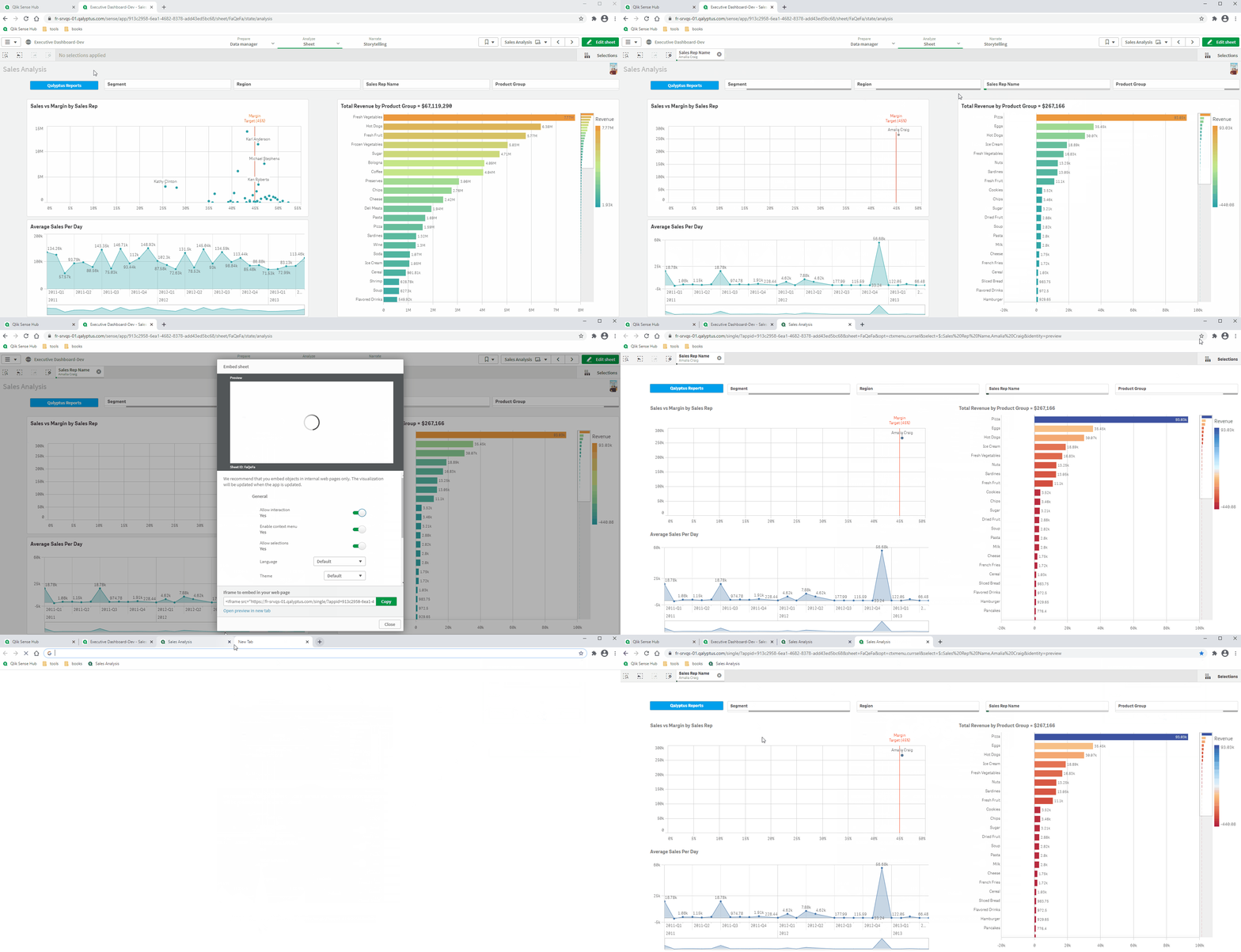
Представьте, что вы хотите сделать разные выборки, используя один и тот же лист Qlik Sense (два разных сценария анализа).

Вы открываете лист на двух разных вкладках. И тут проблема! По умолчанию выбор для листа 1 такой же, как и для листа 2.

Чтобы этого избежать, вы можете использовать следующий параметр идентификации:

  • На вкладке 1 добавьте в конец URL-адреса следующее: /identity/x
  • На вкладке 2 добавьте в конец URL-адреса следующее: /identity/y.

Теперь выборки на листе 1 не влияют на лист 2 и наоборот.


2 – Добавить закладку для листа с выбранными элементами

В некоторых случаях пользователи часто просматривают один и тот же лист с одинаковыми фильтрами. Например, продавец, который каждое утро смотрит на результаты продаж накануне. Классический путь доступа к этой информации:

  • Открыть Qlik Sense Hub.
  • Выбрать приложение для продажи.
  • Выбрать лист, который соответствует продажам накануне.
  • Затем сделать выборку или выбрать существующую закладку.

Самый простой способ – создать закладку в браузере (а не закладку Qlik Sense). Затем каждый день открывать лист одним щелчком мыши.

Чтобы создать ссылку на закладку:

  • Откройте лист Qlik Sense.
  • Сделайте выбор на свое усмотрение
  • Перейдите в меню в верхнем левом углу листа и выберите «Вставить лист».
  • НАжмите на предварительный просмотр в новой вкладке.
  • Добавитьте этот URL в избранное

В следующий раз, когда наш продавец захочет получить доступ к результатам продаж накануне, все, что ему нужно будет сделать, это раз щелкнуть мышью.


3 – Получить скриншот листа или приложения по электронной почте

Теперь допустим, наш продавец хочет каждое утро получать результаты продаж за предыдущий день на свой почтовый ящик в формате PDF или в виде изображения в сообщении на почте.

Этот параметр изначально недоступен в Qlik Sense, но с расширением это возможно.

Используйте на 100% бесплатное расширение Qalyptus Notify. Qalyptus Notify позволяет подписаться на отдельную таблицу Qlik Sense или на все приложение Qlik Sense. Подписавшись, вы получаете скриншот или рисунок, или PDF-файл на электронную почту через регулярные промежутки времени без входа в Qlik Sense.


4 – Найти поле в модели данных

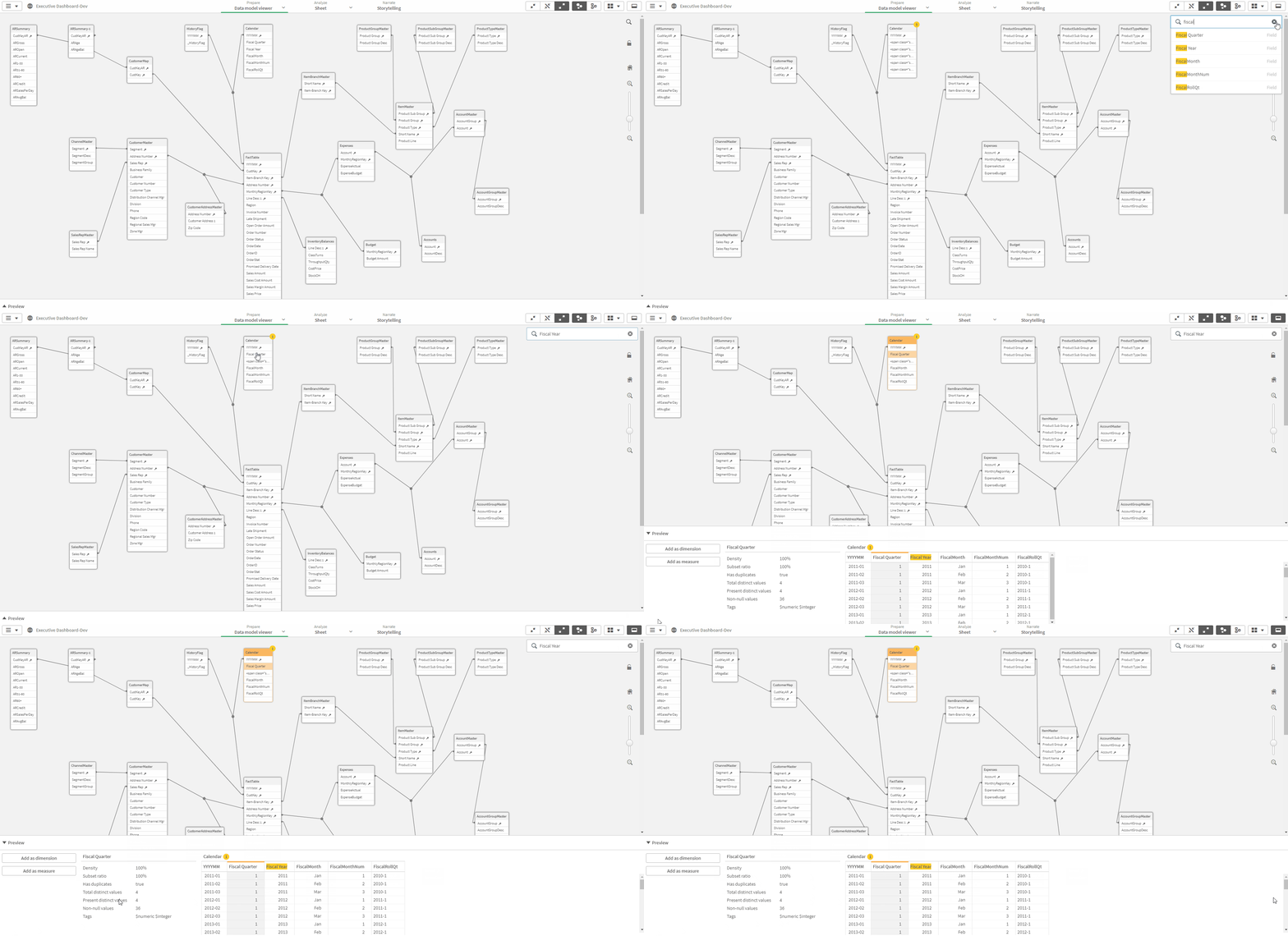
При создании сложного приложения Qlik Sense со множеством таблиц и полей необходимо иметь четкую и оптимизированную модель данных. Иногда вам нужно найти определенное поле в модели и, если возможно, предварительно просмотреть содержащиеся в нем данные.

Это легко сделать в интерфейсе «Модель данных». Вверху справа вы можете увидеть кнопку с увеличительным стеклом. Щелкните по ней и введите название поля, которое вы ищете. Qlik Sense отображает цифру 1 рядом с таблицей, которая его содержит. Выбрав его, у вас также появится возможность предварительно просмотреть его значения и другую информацию.


5 – Получить имя столбца в детализированном измерении.

Те, кто раньше работал с QlikView, могут быть знакомы с функцией GetCurrentField (group_name). Эта функция используется для отображения имени текущего поля в развернутом измерении.

В Qlik Sense такой функции нет. Чтобы узнать имя текущего измерения, вам придется вычислить его самостоятельно. Вот выражение для Иерархического измерения, содержащего 3 поля: Country, Region, City.

Expression: =if(count (distinct total Country)> 1, ‘Country’, if (count (distinct total Region)> 1, ‘Region’, ‘City’))

В зависимости от количества полей, которые содержит ваше детализированное измерение, создайте вложенные поля, if/else, соблюдая порядок измерений.


6 – Добавить описание к диаграмме

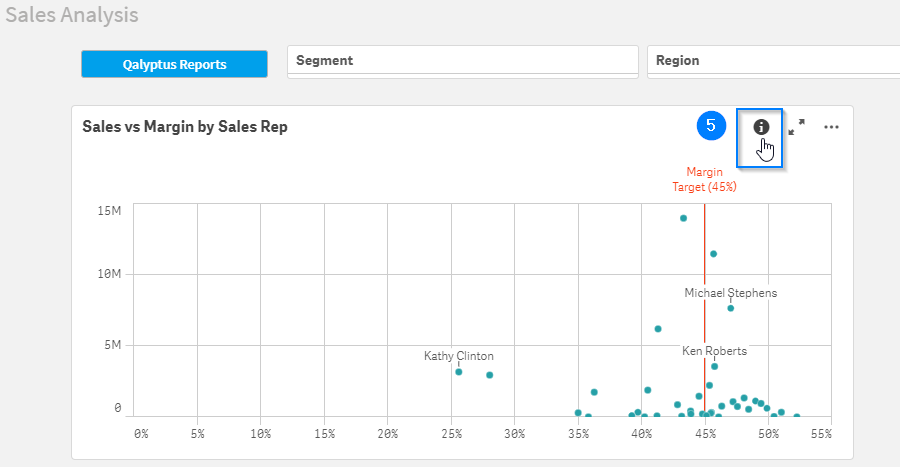
Один из лучших способов создания приложения Qlik Sense – добавить описание к диаграммам и таблицам, чтобы понять, как был получен результат, и дать четкое и подробное определение индикатора.

Например, если вы рассчитываете следующий показатель: «Количество активных клиентов». Во избежание двусмысленности нужно описать понятие активного покупателя.

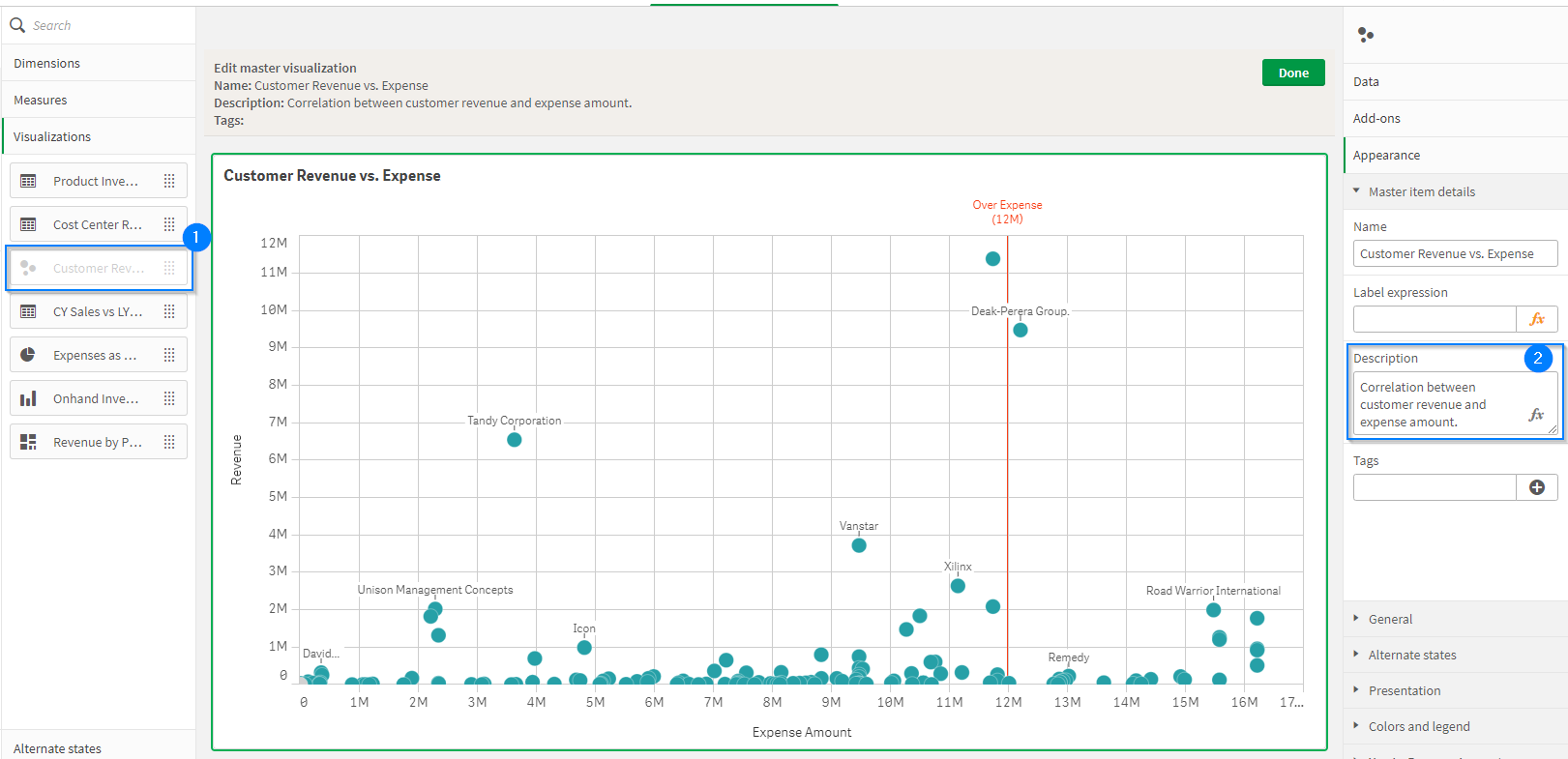
В Qlik Sense самый простой способ добавить описание к объекту – превратить его в основной элемент, а затем добавить описание в настройках основного элемента.

После добавления вы увидите значок в виде буквы «i», который отображает описание объекта.

Вот как это можно сделать:

  • Отредактируйте основной предмет и добавьте его описание


  • Используйте основной элемент на листе. Отредактируйте его и включите «Показать подробности».
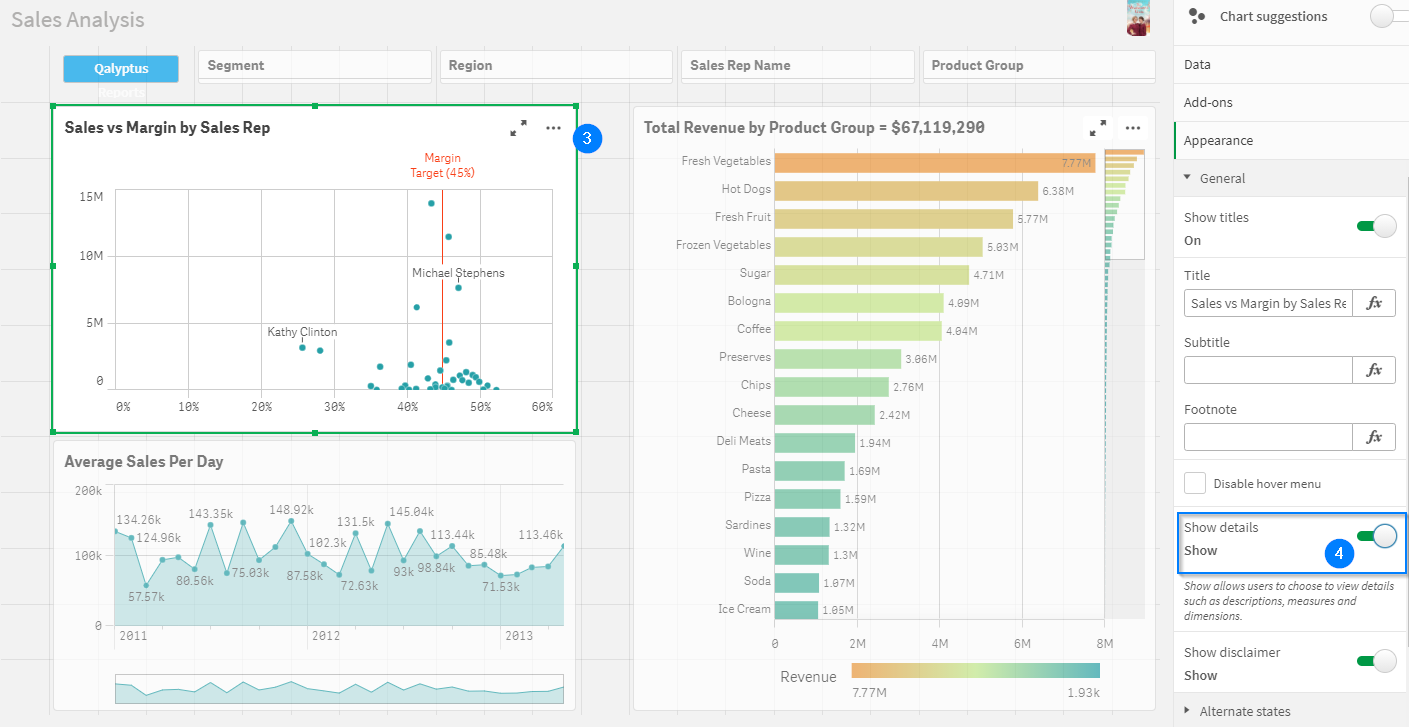


  • Теперь вы можете видеть кнопку «Показать подробности».


7 – Создать скрытые фильтры

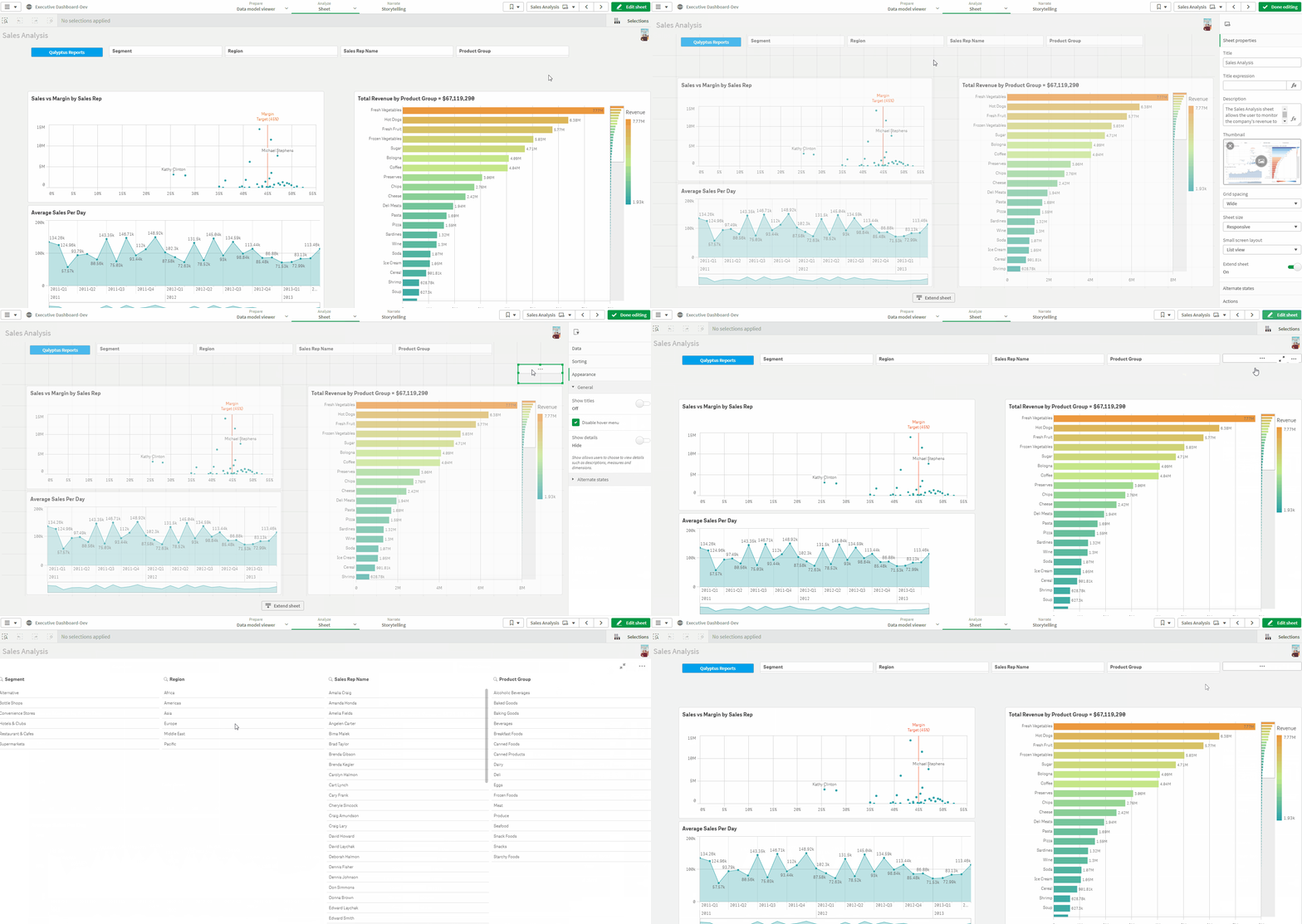
В Qlik Sense часто добавляют фильтры, чтобы пользователи могли легко фильтровать свои данные. Однако по эргономическим соображениям нельзя добавлять много фильтров на один лист.

Если вы хотите разрешить пользователям доступ к другим фильтрам, не просматривая окно «Выборки», которое содержит все поля (где пользователь может потеряться), вы можете использовать этот прием, чтобы скрыть и отобразить дополнительные фильтры.


8 – Зашифровать конфиденциальные данные в Qlik Sense

Иногда мы хотим отправить приложение Qlik Sense за пределы своей организации и не хотим, чтобы другие пользователи получили доступ к информации в этом приложении.

В QlikView есть функция, которая позволяет вам выбирать, какие поля шифровать, а QlikView преобразует значения этих полей в текст и числа, которые являются случайными.

К сожалению, в настоящее время шифрование данных, как функция в Qlik Sense недоступно.

Вот статья, в которой объясняется, как зашифровать поля, используя файл Excel, чтобы указать поля для шифрования, и сценарий Qlik, который автоматически шифрует поля.


9 – Настройка объекта Qlik Sense с помощью CSS

Это – совет для самых умных разработчиков. Как вы знаете, Qlik Sense – это полноценный веб-инструмент, который использует HTML/CSS. Если вы хотите настроить объект Qlik Sense и у вас нет необходимых функций в настройках объекта, вы можете встроить код CSS в свою таблицу и изменить стиль объекта.

Для этого вам нужно будет пройти в объект «Multi KPI» во встроенных расширениях Qlik Sense. Этот объект содержит текстовое поле, в которое вы можете ввести свой код CSS.
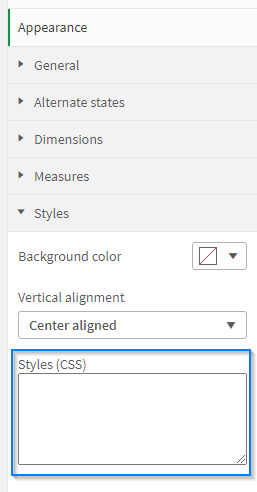


Кристоф Шварц снял очень хорошее видео, где он подробно рассказывает о том, как это сделать, в нем он объясняет, как изменить простую и сводную таблицы.


Узнать стоимость решенияЗапросить видео презентацию

Запросить видео презентацию Запросить доступ к демо стенду online Узнать стоимость лицензий

Задать вопрос

loading...

Решения

datafinder.ru Анализировать ФинансыУвеличивайте ПродажиОптимальный Склад и ЛогистикаМаркетинговые Метрики

До 2023 года компания BI Consult обладала официальным партнерским статусом Qlik в России. В настоящий момент деятельность QlikTech на территории России прекращена, BI Consult не имеет партнерских отношений и никаким иным образом более не связана с QlikTech и не предлагает к продаже системы бизнес-анализа QlikView, Qlik Sense и иные продукты бренда Qlik. Все материалы о продукции бренда Qlik на сайте приведены исключительно в описательных целях и для информирования пользователей о существующих в мире системах бизнес-анализа. Для приобретения продукции Qlik необходимо обратиться к правообладателю программного обеспечения QlikTech или дистрибьюторам.

Клиенты

  • STADA Arzneimittel AG — это международная группа компаний, один из ведущих игроков на мировом фармацевтическом рынке, чья продукция представлена более чем в 130 странах, в том числе в России и СНГ. Создано BI решение в области: Продажи, Анализ складских запасов, Анализ персонала

  • Concept Club
    Детализированный план-фактный анализ продаж и прибыли в разрезах магазинов/регионов/брендов/номенклатурных групп/коллекций/SKU с детализацией до дня
    Сравнительный Like-for-like анализ продаж по показателям товарооборот, прибыль, средний чек, проходимость, конверсия и т.д. в разрезах (Факт/Факт и План/Факт)
    Факторный анализ продаж, расходов, себестоимости, маржинальности
    Отчет по контролю корректности расчетов по поконтрольным значениям
    Построение трендов продаж для оценки адекватности планирования
    Отчет P&L консолидированный и по регионам/бизнес-юнитам/брендам/юр.лицам
    Прогноз P&L на текущий месяц с индикацией по контрольным значениям с возможносью создания версий и внесения корректировок 
    Отчет "Cash-Flow" консолидированный и по юр.лицам
    Отчет "Баланс" консолидированный и по юр.лицам
    Совмещенное товарное планирование ("пилы/кривулины"): реализация интерактивной модели товародвижения в разрезах, анализ жизненного цикла товаров, планирование уценок (скрытых/открытых)
    Совмещенный анализ оборачиваемости и среднего товарного запаса в разрезах.
  • Внедрение Qlik Sense в нефть/газ, сеть АЗС

    Внедрение решения для сетей АЗС BusinessQlik for Oil/Gas на базе Qlik Sense. Настройка, администрирование и поддержка сервера Qlik Sense. 

    В рамках решения интегрированы блоки: Розничные Продажи, Оптовые продажи, Электронные/Топливные Карты из более 5 источников данных.
  • Анализ системы управления качеством, анализ эффективности сервиса, анализ хода проектов и эффективности работы менеджеров.

  • Решения
    • Дистрибуция
    • Розничная торговля
    • Производство
    • Операторы связи
    • Банки
    • Страхование
    • Фармацевтика
    • Лизинг
    • Логистика
    • Медицина
    • Нефтегазовый сектор
    • Сеть ресторанов
  • BI платформы
    • Qlik Sense
    • QlikView
    • Tableau
    • Microsoft Power BI
    • ATK BiView-1C Коннектор (для Qlik/Tableau/PowerBI)
    • Vizlib Qlik Sense extentions (библиотека экстеншнов)
    • NPrinting
    • Геоаналитика Qlik GeoAnalytics
    • KliqPlanning Suite
    • Qlik WebConnectors
    • QlikView R Коннектор
    • QlikView/Qlik Sense SAP Коннектор
    • Alteryx
    • Qlik Data Catalog
    • Документация ATK BiView
  • Услуги
    • Консалтинг
    • Пилотный проект
    • Поддержка
    • План обучения и сертификации Qlik
    • Бесплатное обучение
    • Учебные курсы
    • Сертификация Qlik
    • Аудит приложений
  • Курсы
    • Учебный курс по Qlik Sense
    • Учебный курс по Tableau
    • Учебный курс по Microsoft Power BI
    • Учебный курс Современная архитектура хранилища данных
    • Учебный курс Информационная грамотность
    • Учебный курс для бизнес-аналитиков
    • Учебный курс по NPrinting
    • Учебный курс по Azure Databricks
    • Учебный курс по Google BigQuery
  • Компания
    • О нас
    • Руководство
    • Новости
    • Клиенты
    • Скачать
    • Контакты
    • Политика конфиденциальности
  • Функциональные решения
    • Продажи
    • Финансы
    • Склад
    • HR
    • S&OP и прогнозная аналитика
    • Внутренний аудит
    • Геоаналитика
    • Категорийный менеджмент
    • Построение хранилища данных
    • Система управления KPI и BSC
    • Управление цепочками поставок
    • Маркетинг
    • Цифровая трансформация
    • Сквозная аналитика
    • Process Mining
RutubeVkontakteLinkedInYouTube
ООО "Би Ай Консалт",
ИНН: 7811437757,
ОГРН: 1097847154184
199178, Россия,
Санкт-Петербург,
6-ая линия В.О., Д. 63, 4 этаж
Тел: +7 (812) 334-08-01
Тел: +7 (499) 608-13-06
E-mail: info@biconsult.ru

×

Пользуясь сайтом, вы соглашаетесь с использованием cookies и политикой конфиденциальности.