
BI Consult Desktop Logo BI Consult Mobile Logo
  • Перейти на КликСенс
  • Перейти на КликВью
  • Перейти на Tableau
  • Перейти на Power BI
  • российские bi dwh dl
  • Главная
  • Продукты Business-BI
    • Дистрибуция
    • Розничная торговля
    • Производство
    • Операторы связи
    • Страхование
    • Банки
    • Лизинг
    • Логистика
    • Нефтегазовый сектор
    • Медицина
    • Сеть ресторанов
    • Энергетика
    • Фрод-менеджмент
    • E-Commerce
    • Фармацевтика
    • Построение хранилища данных
    • Создание Data Lake
    • Цифровая трансформация
    • Управление по KPI
    • Финансы
    • Продажи
    • Склад
    • HR
    • Маркетинг
    • Внутренний аудит
    • Категорийный менеджмент
    • S&OP и прогнозная аналитика
    • Геоаналитика
    • Цепочки поставок (SCM)
    • Process Mining
    • Сквозная аналитика
  • Платформы
    • Qlik Sense
    • QlikView
    • Tableau
    • Microsoft Power BI
    • Геоаналитика Qlik GeoAnalytics
    • Qlik NPrinting - рассылка отчетности QlikView/Qlik Sense
    • KliqPlanning Suite - бюджетирование в QlikView
    • ATK BiView-1C Коннектор (для Qlik/Tableau/PowerBI)
    • QlikView/Qlik Sense SAP Коннектор
    • QlikView R-Коннектор
    • Qlik Web Connectors - коннектор Google, Facebook, Twitter
    • Vizlib Qlik Sense extentions (библиотека экстеншнов)
    • Библиотека extention для Qlik
    • Qlik Alerting
    • Qlik Data Integration Platform - создание Data Lake
    • Qlik Data Catalog решение для Data Governance
    • ATK BiView документация
  • Услуги
    • Консалтинг
    • Пилотный проект
    • План обучения и сертификации
    • Подготовка специалистов по Qlik
    • Бесплатное обучение Qlik
    • Сертификация Qlik
    • Поддержка
    • Технические задания
    • Сбор требований для проекта внедрения BI-системы
    • Аудит приложений Qlik и Tableau
    • Разработка BI Стратегии
    • Styleguide для BI-системы
    • Как выбрать BI-систему
  • Курсы
    • Учебный курс по Qlik Sense
    • Учебный курс по Tableau
    • Учебный курс по Microsoft Power BI
    • Учебный курс Информационная грамотность (Data Literacy)
    • Учебный курс Современная архитектура хранилища данных
    • Учебный курс для бизнес-аналитиков
    • Учебный курс по NPrinting
    • Учебный курс по BigQuery
    • Учебный курс по Azure Databricks
    • Учебный курс по DWH
    • Учебный курс по Data Governance
    • Учебный курс по Data Science (ML, AI)
    • Учебный курс администратора Qlik Sense
  • Компания
    • Руководство
    • Новости
    • Клиенты
    • Карьера
    • Скачать
    • Контакты

QlikView / Qlik Sense

  • Qlik Sense
    • Возможности Qlik Sense
    • Qlik Sense Enterprise
    • Qlik Sense Desktop
    • Qlik Sense Saas облачная инфраструктура для компаний
    • Источники данных и хранение данных
    • Безопасность и разграничение прав доступа
    • Масштабируемость
    • Политика лицензирования Qlik Sense
    • Qlik Sense November 2021: новые возможности
    • Географические карты в Qlik Sense
    • Qlik Sense Cloud / Qlik Sense в облаке
    • Учебное пособие по Qlik Sense
  • QlikView
    • Архитектура
    • Отличия QlikView от традиционных BI-систем
    • Политика лицензирования QlikView
    • Системные требования и сайзинг
    • Отличие от OLAP-систем
    • QlikView on Mobile
    • Qlik и Big Data
    • Демонстрационные примеры
    • QlikView в "облаке" (Amazon) / QlikView in the cloud
    • Интеграция QlikView с Microsoft SharePoint
    • Учебное пособие по QlikView
    • Что такое QlikView Publisher
    • QlikView Extranet Server и дистрибуция отчетности внешним пользователям
  • Qlik Data Catalog
  • Qlik Alerting
  • Qlik Data Integration Platform
  • Add-ons для QlikView
    • Vizlib Qlik Sense extentions (библиотека экстеншнов)
    • QlikView/Qlik Sense ATK BiView-1C Коннектор
    • Документация ATK BiView
    • Qlik NPrinting
    • Геоаналитика Qlik GeoAnalytics
    • GeoQlik
    • KliqPlanning Suite
    • QlikView/Qlik Sense SAP Коннектор
    • QlikView R-Коннектор
    • Qlik Web Connectors
    • QlikView Cognos TM1 Коннектор
    • Визуализация графов в Qlik Sense с помощью Ogma / Linkurious
  • Учебный курс по Qlik Sense

Tableau

  • Tableau
    • Tableau Desktop
    • Tableau Server
    • Tableau Prep
    • Технологии
    • Источники данных Tableau
    • Безопасность в Tableau
    • Политика лицензирования
    • Tableau 2021: новые возможности
    • Сравнение продуктов Tableau (Desktop, Server, Online, Public)
    • Демонстрационные примеры
    • Учебный портал Tableau
    • Коробочное решение "Мониторинг Tableau Server"
    • Чем отличаются Tableau Reader и Viewer?
  • Учебный курс по Tableau

Другое

  • Microsoft Power BI
    • Power BI Desktop
    • Power BI Report Server
    • Отраслевые решения Microsoft Power BI
    • Политика лицензирования Microsoft Power BI
    • Power BI Mobile
    • Учебные курсы Microsoft Power BI
    • Архитектура Power BI
    • Обработка данных в Power BI
    • Аудит системы Power BI
    • Power BI Report Server Management Tool
      • Power BI Report Server Monitoring
      • Power BI Report Server vs SQL Server Reporting Services
      • Автоматизация отчетов в Power BI Report Server
  • Учебный курс по Microsoft Power BI
  • Alteryx
    • Alteryx Designer
    • Инструменты Alteryx Designer
    • Alteryx Server
    • Alteryx Analytics Gallery
    • Alteryx. Создание приложения, workflow, ETL
  • Data Engeneering
    • Создание Data Lake
    • Создание Data Warehouse
    • Учебный курс "Современная архитектура хранилища данных"
Главная » Курсы » Учебный курс по Tableau

Десять лучших советов по Tableau

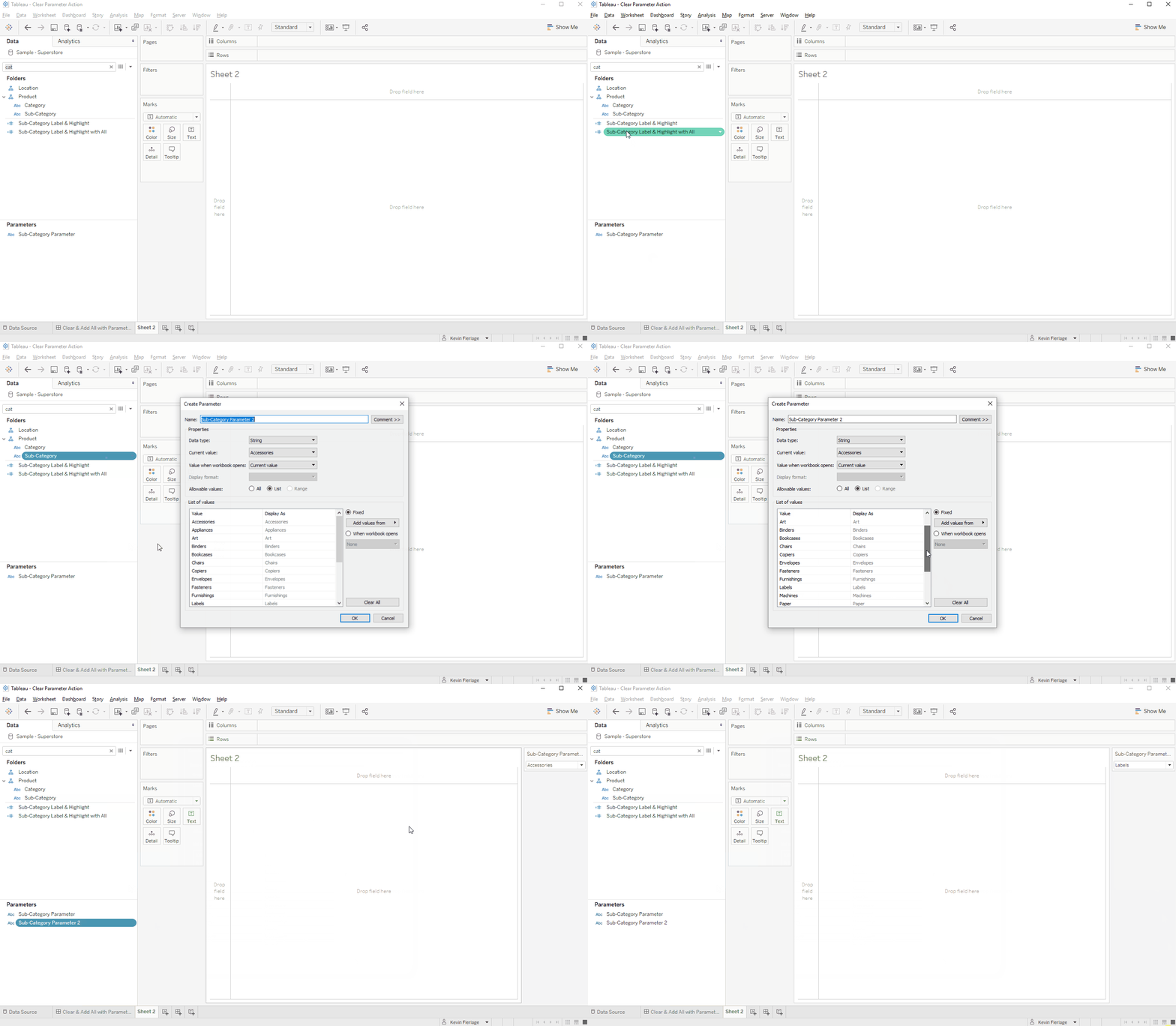
1. Автоматическое заполнение параметра списка

Если вы хотите создать параметр списка из поля, вам не нужно создавать параметр, а затем заполнять его списком значений. Все, что нужно сделать, это щелкнуть правой кнопкой мыши по этому полю, выбрать «Create» (Создать) à «Parameter» (Параметр), и он автоматически создаст параметр списка, заполненный значениями из этого поля.


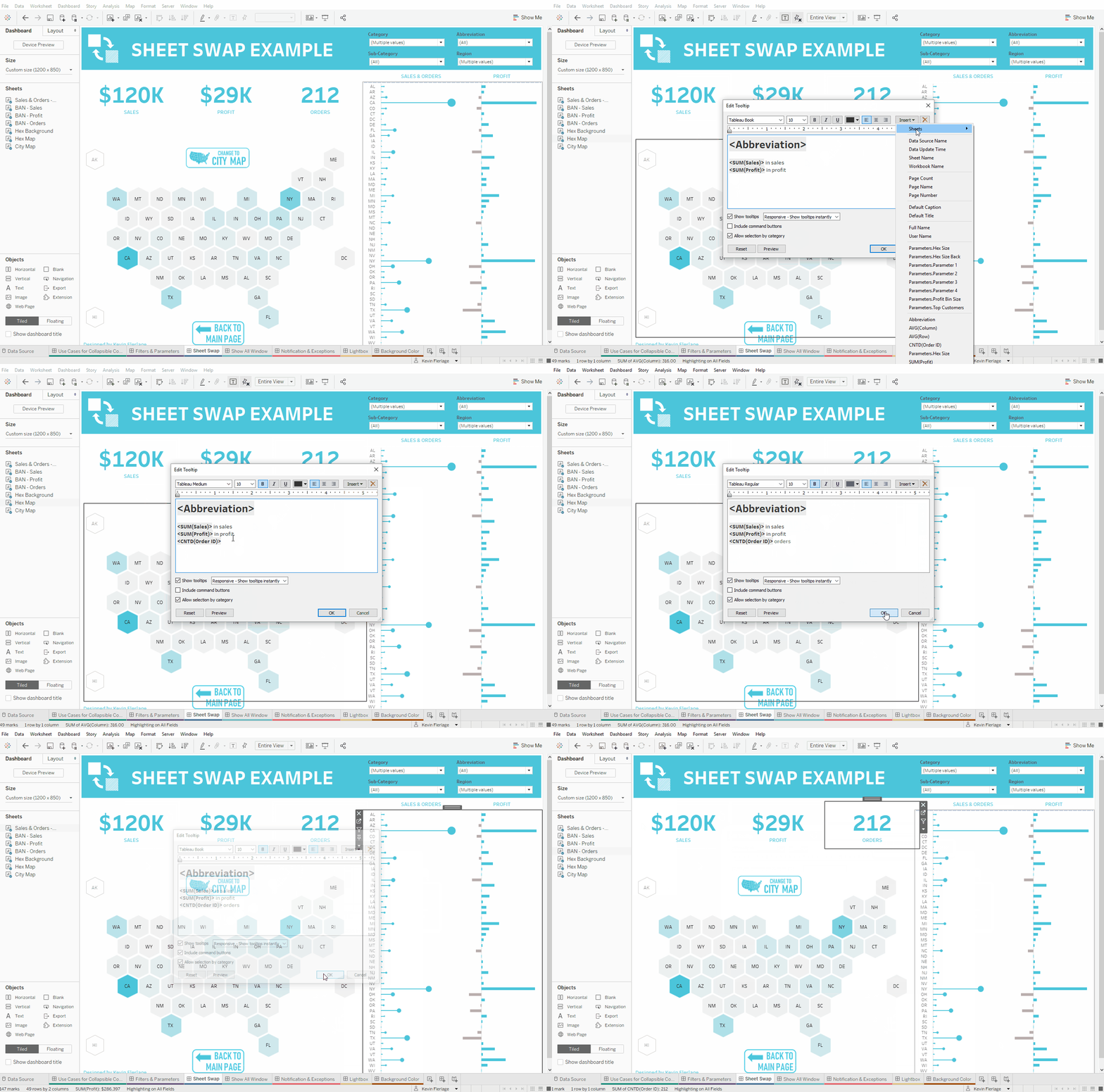
2. Настроить всплывающие подсказки, не выходя из информационной панели.

Вам не нужно выходить из информационной панели и переходить к каждому отдельному листу, чтобы настроить всплывающую подсказку. Просто выберите лист на информационной панели, перейдите в «Worksheet» (Рабочий лист) à «Tooltip» (Всплывающая подсказка) и внесите необходимые изменения.


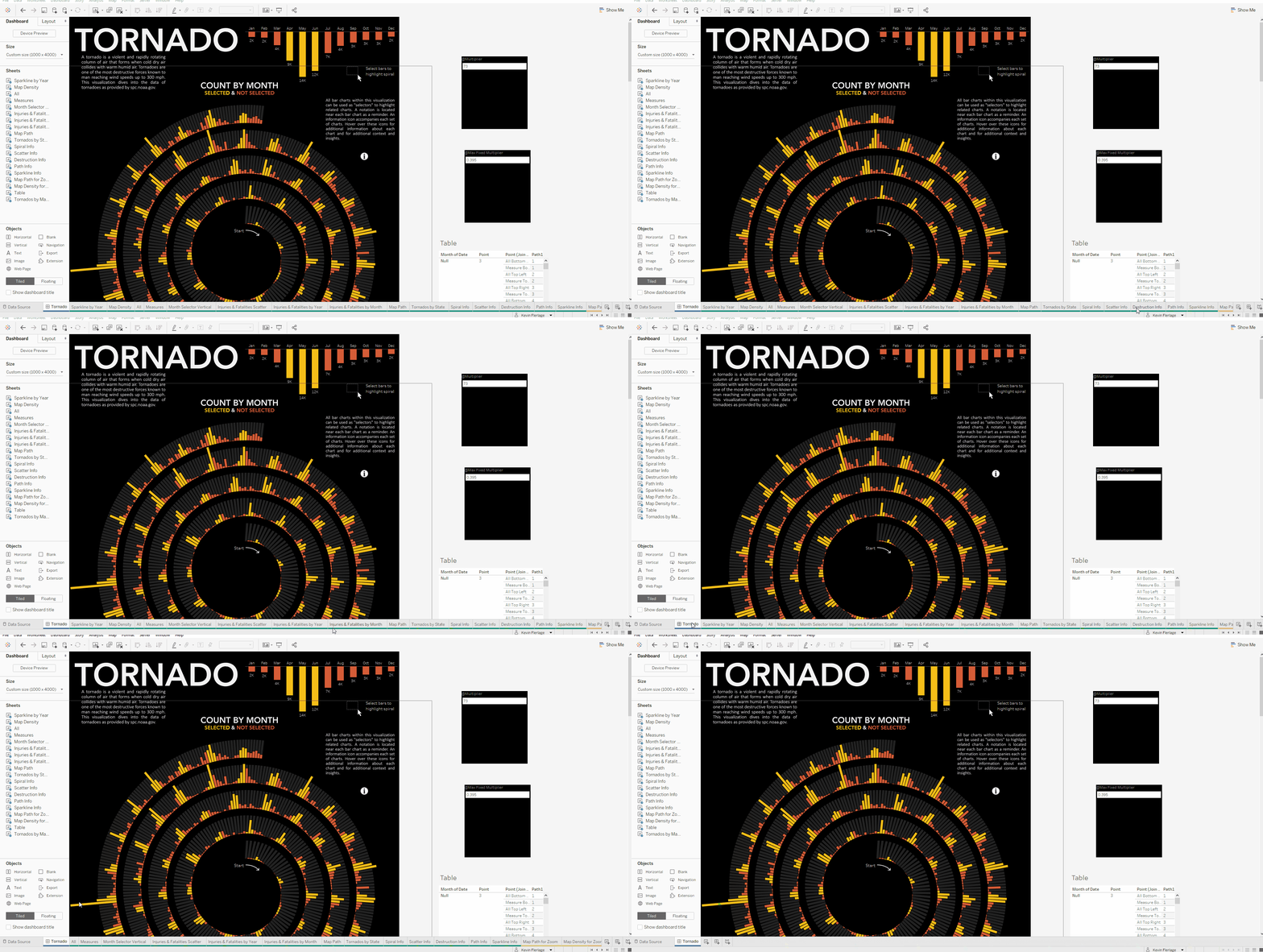
3. Скрыть все листы, привязанные к определенной информационной панели.

Если вы хотите скрыть все листы, которые находятся на информационной панели, просто щелкните на этой панели правой кнопкой мыши и выберите «Hide All Sheets» (Скрыть все листы).  


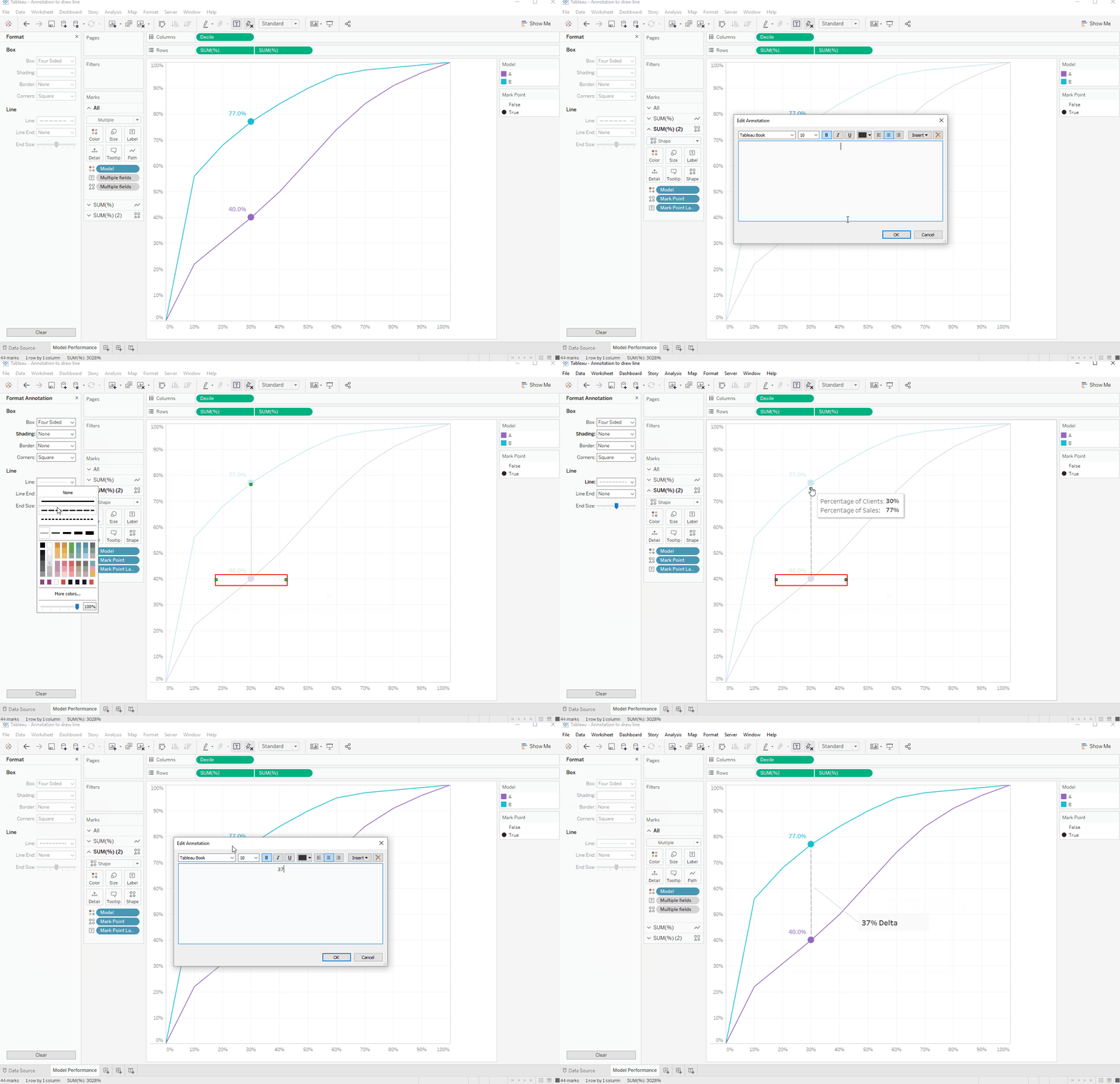
4. Используйте аннотацию для рисования линий на диаграмме.

Один из методов рисования линии на информационной панели – использование тонкого текстового поля. Проблема заключается в том, что оно может быть только вертикальным или горизонтальным. Для статических диаграмм я часто использую аннотацию и просто удаляю поле аннотации. Они хороши тем, что позволяют рисовать линию на реальном листе, и эта линия может идти в любом направлении (а не только вертикально или горизонтально). Обратите внимание, что ее сложно заставить динамически меняться, и на вашей информационной панели она может отличаться от того, что отображается на рабочем листе.

Для этого щелкните правой кнопкой мыши и выберите «Annotate» (Сделать аннотацию) à «Point» (Точка). Удалите весь текст из поля аннотации, расположите строку так, как вам нравится, измените затенение на «Нет» и отформатируйте строку на свое усмотрение.


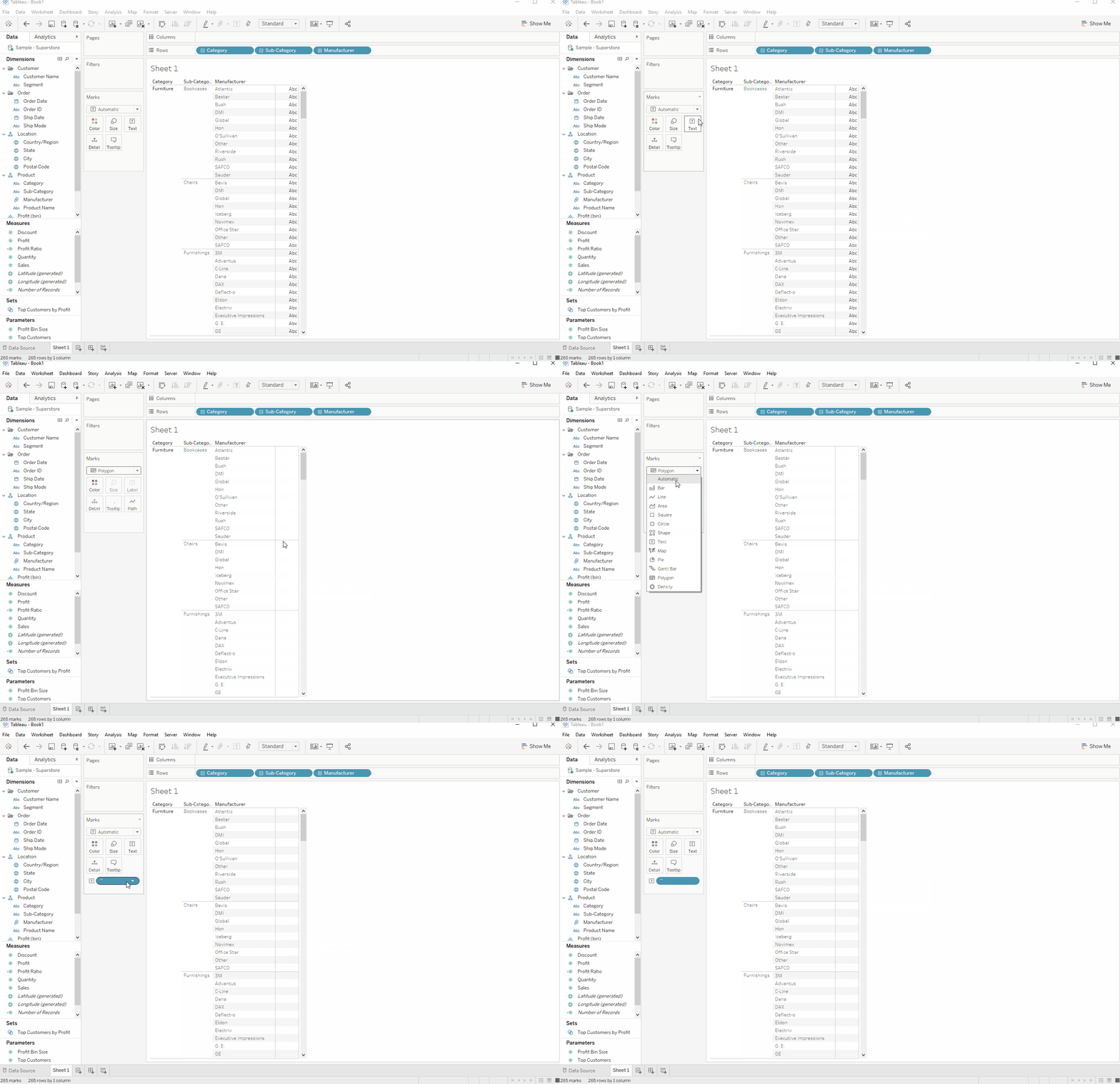
5. Не используйте метку многоугольника для удаления ABC в таблице.

Я часто создаю таблицы, в которых ничего нет на карточке «Text/Label» (Текст/метка). В этом случае «ABC» будет отображаться как отдельный столбец. Вы можете менять тип метки на многоугольник, и от этого ABC исчезнет.

Однако теперь это стало проблемой, поскольку типы меток многоугольника нельзя анимировать при публикации. Я использовал эту технику многоугольника на информационной панели с несколькими листами, и каждый из листов потерял свою анимацию. Все это было вызвано одним маленьким типом метки многоугольника.

Я больше не использую эту технику. Вместо этого я просто добавляю "" на текстовую карточку. Это дает тот же эффект, но вы сможете использовать анимацию на своей информационной панели.


6. Создайте заголовок для отдельной меры, используя «Measure Names/Values» (Имена/Значения мер).

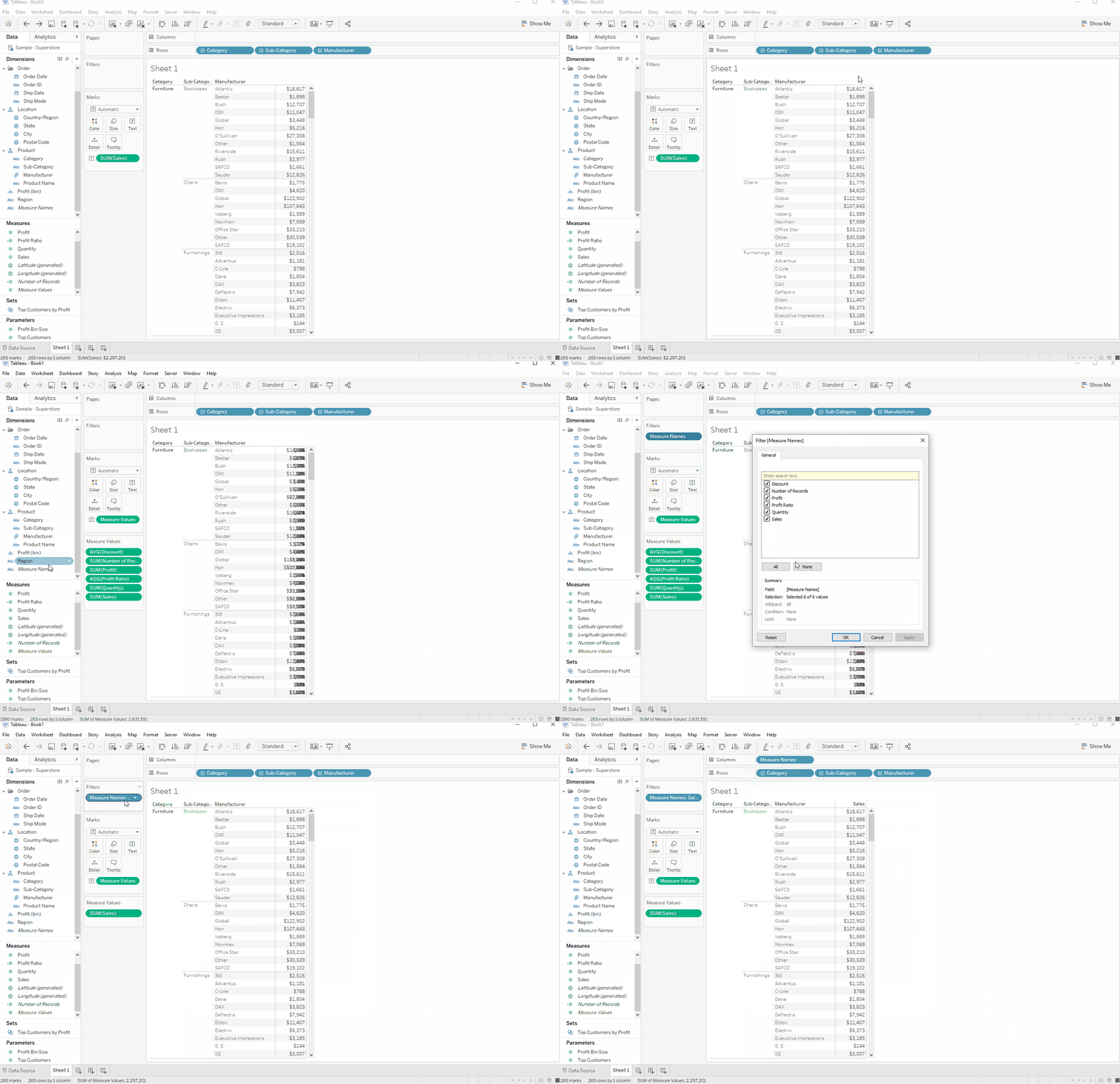
Когда вы строите кросс-таблицу с помощью «таблеток» на строках, каждый столбец имеет заголовок. Но, когда вы помещаете меру на текстовую карточку, у этой меры нет заголовка. Вы можете исправить это, используя «Measure Names/Values» (Имена/Значения мер).

Замените значение на текстовой карточке (в моем случае «Продажи») на Measure Names (Имена мер). Поместите имена мер на полку фильтра. Измените этот фильтр, чтобы он отображал только свой единственный показатель (в моем случае – «Продажи»). Теперь нажмите «CTRL» и перетащите (скопируйте) Имена мер в Строки.


7. Нажмите «T» на информационной панели, чтобы переключиться между информационной панелью и макетом.

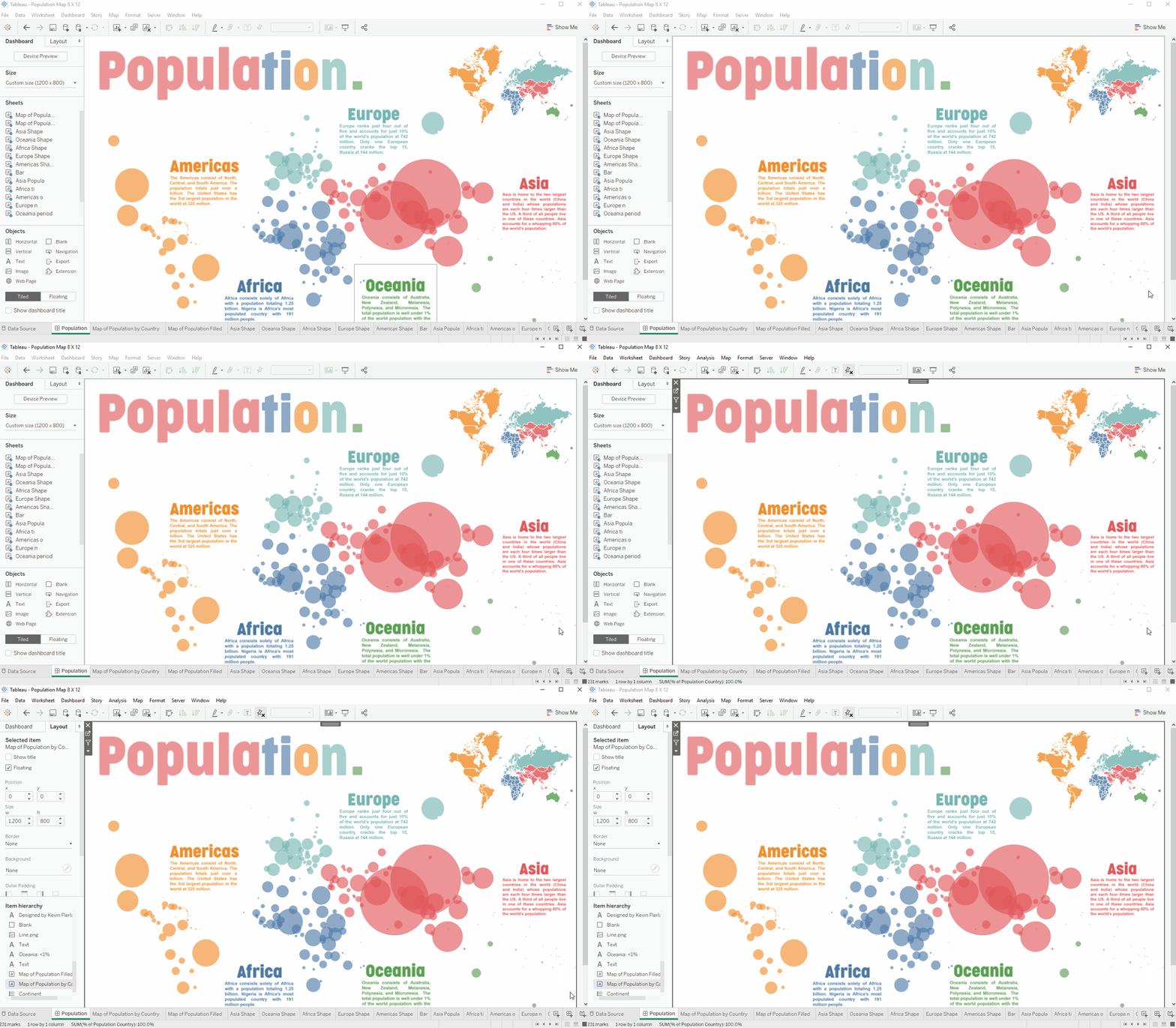
Когда вы находитесь на информационной панели, вы можете просто нажать клавишу «G», и она покажет линии сетки. Это очень полезно. Точно так же вы можете нажать клавишу «T» чтобы переключаться между вкладками «Dashboard» (Информационная панель) и «Layout» (Макет), находясь на информационной панели.


8. Создайте диаграмму с двумя осями на самой оси, затем быстро синхронизируйте

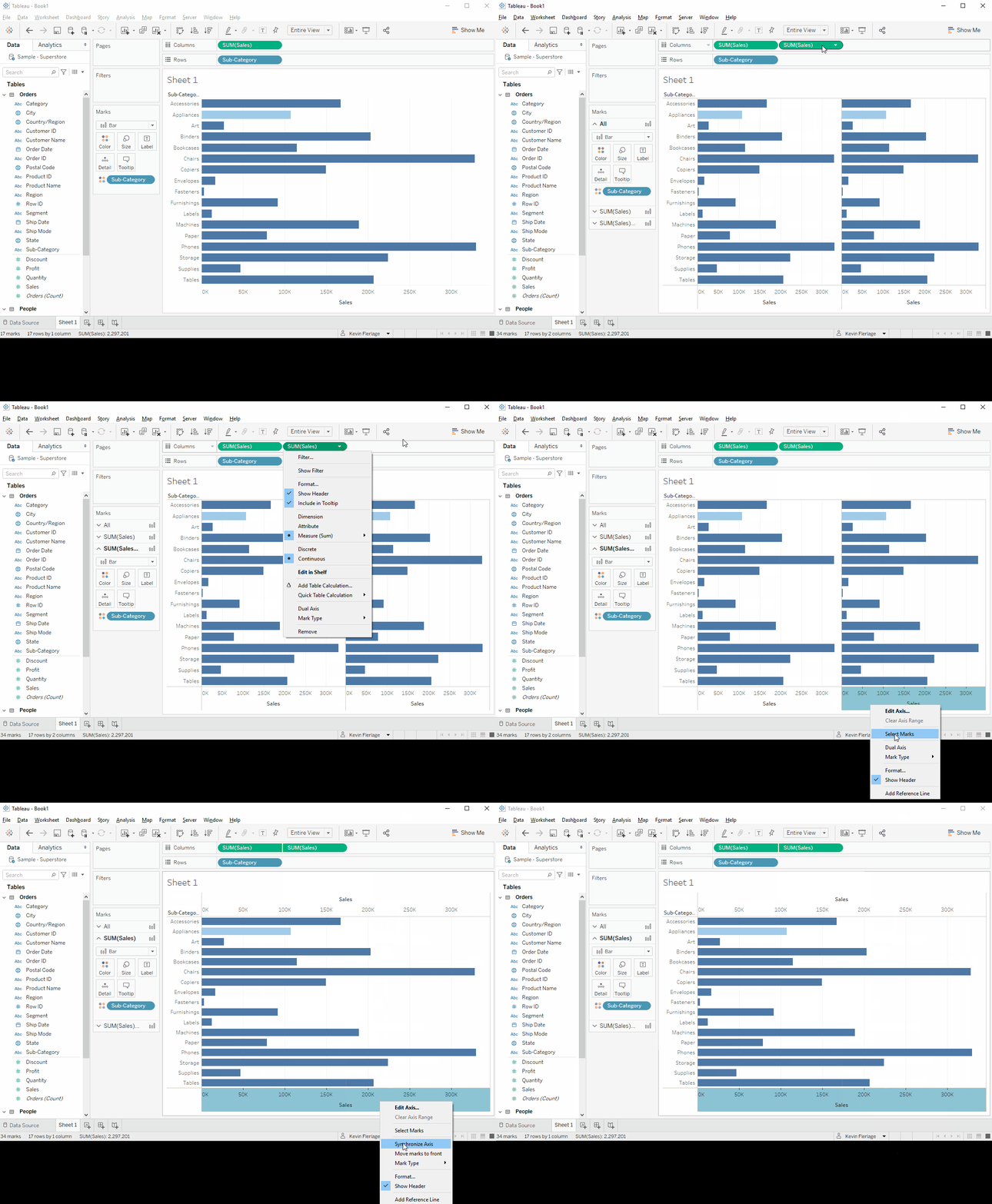
Вместо того, чтобы создавать двойную ось из самой «таблетки», вы можете создать двойную ось из оси.
 

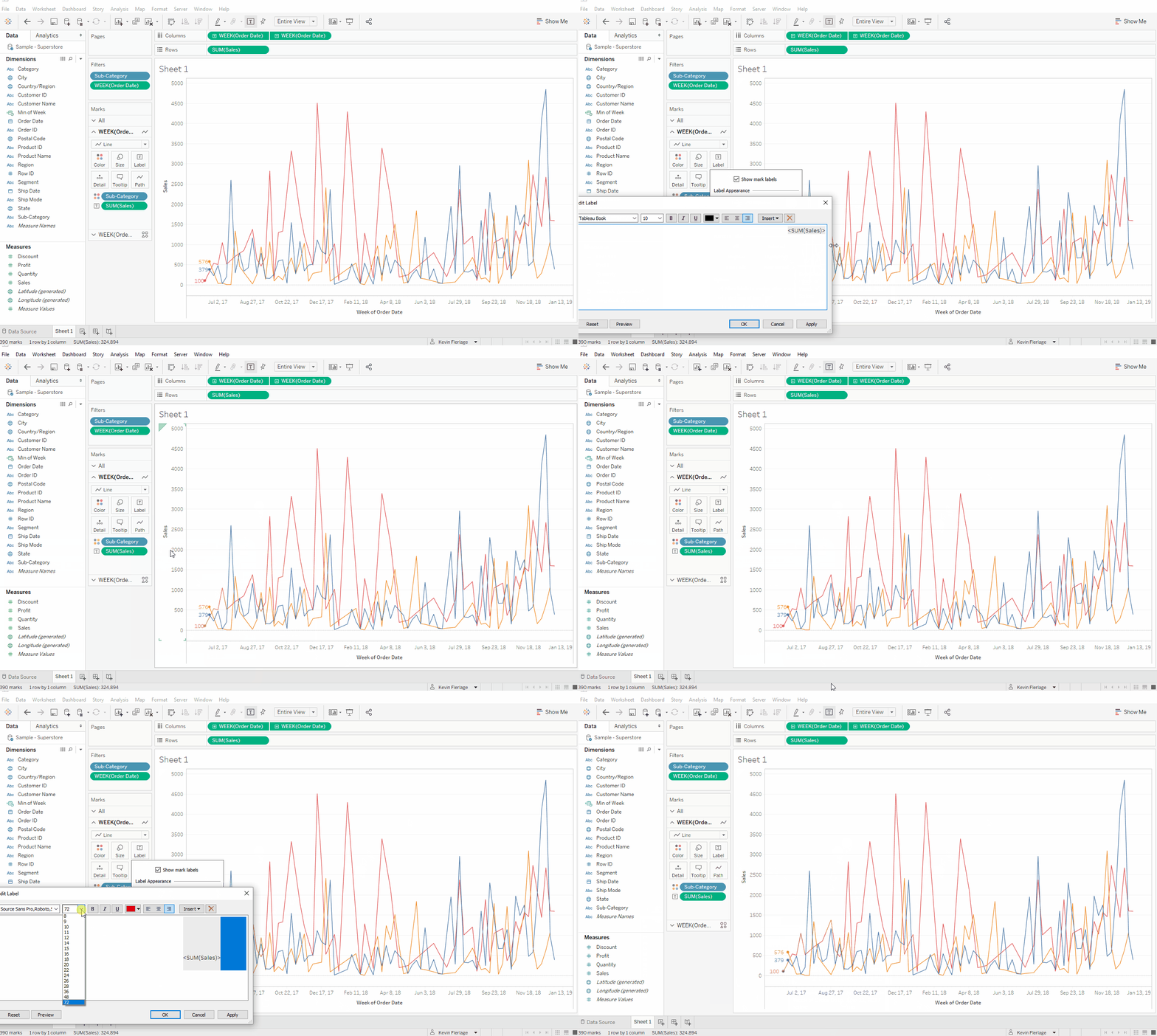
9 Используйте Юникод-символ для заполнения меток

Иногда нужно немного дополнить метки. Если вы используете пробелы, чаще всего, они не работают.

Если вам нужен небольшой интервал, просто скопируйте и вставьте этот символ в Юникоде (U+2800) в свою метку, измените его размер, и он заполнит вашу метку. Вы можете добавить несколько таких символов для лучшего заполнения или просто изменить размер шрифта для небольших корректировок. Вы можете использовать это для заполнения начала или конца метки, или чтобы добавить отступ выше или ниже.


10 Удалить выделение по умолчанию

Вы можете увидеть, как это сделать на сайте: Подсветка по умолчанию.


Узнать стоимость решенияЗапросить видео презентацию

Запросить видео презентацию Запросить доступ к демо стенду online Узнать стоимость лицензий

Задать вопрос

loading...

Решения

datafinder.ru Анализировать ФинансыУвеличивайте ПродажиОптимальный Склад и ЛогистикаМаркетинговые Метрики

До 2023 года компания BI Consult обладала официальным партнерским статусом Qlik в России. В настоящий момент деятельность QlikTech на территории России прекращена, BI Consult не имеет партнерских отношений и никаким иным образом более не связана с QlikTech и не предлагает к продаже системы бизнес-анализа QlikView, Qlik Sense и иные продукты бренда Qlik. Все материалы о продукции бренда Qlik на сайте приведены исключительно в описательных целях и для информирования пользователей о существующих в мире системах бизнес-анализа. Для приобретения продукции Qlik необходимо обратиться к правообладателю программного обеспечения QlikTech или дистрибьюторам.

Клиенты

  • Nokia Siemens Networks
    Создание комплекса бизнес-анализа, позволяющего автоматически по расписанию получать показатели работы сети и качества сервисов групп абонентов CS/PS сервисов, выполнять различные виды сегментации, отслеживать пороговые значения и отправлять уведомления; Реализация отображения на географической карте осуществляется при помощи 2-х инструментов: QlikView и Tableau (геоаналитика).
  • Деньга
    Разработка концепции для консолидация финансовой отчетности по филиалам компании;
    Разработка концепции создания матрицы данных для отслежевания поведения клиентов, вплоть до уровня транзакций
    Написание технической документации;
    Поддержка пользователей.
  • akron

    Анализ исполнения бюджета движения денежных средств (расходная часть)

    Компания завершила первый этап внедрения решения бизнес-аналитики в рамках комплексной программы цифровой трансформации бизнеса. Qlik Sense объединяет данные из всех ключевых учетных и производственных систем Группы (как ERP-системыИСА, так и MES-системы) и становится важным источником информации для принятия управленческих решений в режиме реального времени. В компании успешно внедрены дэшборды для аналитики склада, финансов, закупок, дефектов производственной линии и управления целевыми ресурсами, а также работе ИТ.

  • Hedge Fund Architect
    Специфический бизнес-анализ деятельности хедж-фондов на основе QlikView.
  • Решения
    • Дистрибуция
    • Розничная торговля
    • Производство
    • Операторы связи
    • Банки
    • Страхование
    • Фармацевтика
    • Лизинг
    • Логистика
    • Медицина
    • Нефтегазовый сектор
    • Сеть ресторанов
  • BI платформы
    • Qlik Sense
    • QlikView
    • Tableau
    • Microsoft Power BI
    • ATK BiView-1C Коннектор (для Qlik/Tableau/PowerBI)
    • Vizlib Qlik Sense extentions (библиотека экстеншнов)
    • NPrinting
    • Геоаналитика Qlik GeoAnalytics
    • KliqPlanning Suite
    • Qlik WebConnectors
    • QlikView R Коннектор
    • QlikView/Qlik Sense SAP Коннектор
    • Alteryx
    • Qlik Data Catalog
    • Документация ATK BiView
  • Услуги
    • Консалтинг
    • Пилотный проект
    • Поддержка
    • План обучения и сертификации Qlik
    • Бесплатное обучение
    • Учебные курсы
    • Сертификация Qlik
    • Аудит приложений
  • Курсы
    • Учебный курс по Qlik Sense
    • Учебный курс по Tableau
    • Учебный курс по Microsoft Power BI
    • Учебный курс Современная архитектура хранилища данных
    • Учебный курс Информационная грамотность
    • Учебный курс для бизнес-аналитиков
    • Учебный курс по NPrinting
    • Учебный курс по Azure Databricks
    • Учебный курс по Google BigQuery
  • Компания
    • О нас
    • Руководство
    • Новости
    • Клиенты
    • Скачать
    • Контакты
    • Политика конфиденциальности
  • Функциональные решения
    • Продажи
    • Финансы
    • Склад
    • HR
    • S&OP и прогнозная аналитика
    • Внутренний аудит
    • Геоаналитика
    • Категорийный менеджмент
    • Построение хранилища данных
    • Система управления KPI и BSC
    • Управление цепочками поставок
    • Маркетинг
    • Цифровая трансформация
    • Сквозная аналитика
    • Process Mining
RutubeVkontakteLinkedInYouTube
ООО "Би Ай Консалт",
ИНН: 7811437757,
ОГРН: 1097847154184
199178, Россия,
Санкт-Петербург,
6-ая линия В.О., Д. 63, 4 этаж
Тел: +7 (812) 334-08-01
Тел: +7 (499) 608-13-06
E-mail: info@biconsult.ru

×

Пользуясь сайтом, вы соглашаетесь с использованием cookies и политикой конфиденциальности.