BI Consult Desktop Logo BI Consult Mobile Logo
  • Перейти на КликСенс
  • Перейти на КликВью
  • Перейти на Tableau
  • Перейти на Power BI
  • российские bi dwh dl
  • Главная
  • Продукты Business-BI
    • Дистрибуция
    • Розничная торговля
    • Производство
    • Операторы связи
    • Страхование
    • Банки
    • Лизинг
    • Логистика
    • Нефтегазовый сектор
    • Медицина
    • Сеть ресторанов
    • Энергетика
    • Фрод-менеджмент
    • E-Commerce
    • Фармацевтика
    • Построение хранилища данных
    • Создание Data Lake
    • Цифровая трансформация
    • Управление по KPI
    • Финансы
    • Продажи
    • Склад
    • HR
    • Маркетинг
    • Внутренний аудит
    • Категорийный менеджмент
    • S&OP и прогнозная аналитика
    • Геоаналитика
    • Цепочки поставок (SCM)
    • Process Mining
    • Сквозная аналитика
  • Платформы
    • Qlik Sense
    • QlikView
    • Tableau
    • Microsoft Power BI
    • Геоаналитика Qlik GeoAnalytics
    • Qlik NPrinting - рассылка отчетности QlikView/Qlik Sense
    • KliqPlanning Suite - бюджетирование в QlikView
    • ATK BiView-1C Коннектор (для Qlik/Tableau/PowerBI)
    • QlikView/Qlik Sense SAP Коннектор
    • QlikView R-Коннектор
    • Qlik Web Connectors - коннектор Google, Facebook, Twitter
    • Vizlib Qlik Sense extentions (библиотека экстеншнов)
    • Библиотека extention для Qlik
    • Qlik Alerting
    • Qlik Data Integration Platform - создание Data Lake
    • Qlik Data Catalog решение для Data Governance
    • ATK BiView документация
  • Услуги
    • Консалтинг
    • Пилотный проект
    • План обучения и сертификации
    • Подготовка специалистов по Qlik
    • Бесплатное обучение Qlik
    • Сертификация Qlik
    • Поддержка
    • Технические задания
    • Сбор требований для проекта внедрения BI-системы
    • Аудит приложений Qlik и Tableau
    • Разработка BI Стратегии
    • Styleguide для BI-системы
    • Как выбрать BI-систему
  • Курсы
    • Учебный курс по Qlik Sense
    • Учебный курс по Tableau
    • Учебный курс по Microsoft Power BI
    • Учебный курс Информационная грамотность (Data Literacy)
    • Учебный курс Современная архитектура хранилища данных
    • Учебный курс для бизнес-аналитиков
    • Учебный курс по NPrinting
    • Учебный курс по BigQuery
    • Учебный курс по Azure Databricks
    • Учебный курс по DWH
    • Учебный курс по Data Governance
    • Учебный курс по Data Science (ML, AI)
    • Учебный курс администратора Qlik Sense
  • Компания
    • Руководство
    • Новости
    • Клиенты
    • Карьера
    • Скачать
    • Контакты

QlikView / Qlik Sense

  • Qlik Sense
    • Возможности Qlik Sense
    • Qlik Sense Enterprise
    • Qlik Sense Desktop
    • Qlik Sense Saas облачная инфраструктура для компаний
    • Источники данных и хранение данных
    • Безопасность и разграничение прав доступа
    • Масштабируемость
    • Политика лицензирования Qlik Sense
    • Qlik Sense November 2021: новые возможности
    • Географические карты в Qlik Sense
    • Qlik Sense Cloud / Qlik Sense в облаке
    • Учебное пособие по Qlik Sense
  • QlikView
    • Архитектура
    • Отличия QlikView от традиционных BI-систем
    • Политика лицензирования QlikView
    • Системные требования и сайзинг
    • Отличие от OLAP-систем
    • QlikView on Mobile
    • Qlik и Big Data
    • Демонстрационные примеры
    • QlikView в "облаке" (Amazon) / QlikView in the cloud
    • Интеграция QlikView с Microsoft SharePoint
    • Учебное пособие по QlikView
    • Что такое QlikView Publisher
    • QlikView Extranet Server и дистрибуция отчетности внешним пользователям
  • Qlik Data Catalog
  • Qlik Alerting
  • Qlik Data Integration Platform
  • Add-ons для QlikView
    • Vizlib Qlik Sense extentions (библиотека экстеншнов)
    • QlikView/Qlik Sense ATK BiView-1C Коннектор
    • Документация ATK BiView
    • Qlik NPrinting
    • Геоаналитика Qlik GeoAnalytics
    • GeoQlik
    • KliqPlanning Suite
    • QlikView/Qlik Sense SAP Коннектор
    • QlikView R-Коннектор
    • Qlik Web Connectors
    • QlikView Cognos TM1 Коннектор
    • Визуализация графов в Qlik Sense с помощью Ogma / Linkurious
  • Учебный курс по Qlik Sense

Tableau

  • Tableau
    • Tableau Desktop
    • Tableau Server
    • Tableau Prep
    • Технологии
    • Источники данных Tableau
    • Безопасность в Tableau
    • Политика лицензирования
    • Tableau 2021: новые возможности
    • Сравнение продуктов Tableau (Desktop, Server, Online, Public)
    • Демонстрационные примеры
    • Учебный портал Tableau
    • Коробочное решение "Мониторинг Tableau Server"
    • Чем отличаются Tableau Reader и Viewer?
  • Учебный курс по Tableau

Другое

  • Microsoft Power BI
    • Power BI Desktop
    • Power BI Report Server
    • Отраслевые решения Microsoft Power BI
    • Политика лицензирования Microsoft Power BI
    • Power BI Mobile
    • Учебные курсы Microsoft Power BI
    • Архитектура Power BI
    • Обработка данных в Power BI
    • Аудит системы Power BI
    • Power BI Report Server Management Tool
      • Power BI Report Server Monitoring
      • Power BI Report Server vs SQL Server Reporting Services
      • Автоматизация отчетов в Power BI Report Server
  • Учебный курс по Microsoft Power BI
  • Alteryx
    • Alteryx Designer
    • Инструменты Alteryx Designer
    • Alteryx Server
    • Alteryx Analytics Gallery
    • Alteryx. Создание приложения, workflow, ETL
  • Data Engeneering
    • Создание Data Lake
    • Создание Data Warehouse
    • Учебный курс "Современная архитектура хранилища данных"
Главная » Платформы » Tableau » Источники данных Tableau

Подключение Tableau Desktop к ClickHouse

Подключение Tableau Desktop к ClickHouse

Как подключить приложение Tableau Desktop к ClickHouse

Tableau Desktop позволяет извлекать данные для анализа из нескольких источников, включая таблицы и базы данных. Ниже представлено, как добавить коннектор ClickHouse в Tableau Desktop, а также приведены примеры использования конкретных таблиц и SQL-запросов с книгой Tableau.

Установка

Предварительные требования

Перед установкой коннектора ClickHouse с Tableau Desktop необходимо выполнить следующие условия:

  • Скачать Драйвер ODBC Clickhouse. Обратите внимание, что не нужно создавать ODBC DSN, только установить драйвер ClickHouse ODBC.
  • Установить Tableau Desktop для Microsoft Windows или Apple OS X. Нужна версия 2020.2 или выше.
  • Аккаунт Tableau для доступа к галерее расширений.

Установка коннектора ClickHouse

В качестве примера используется версия Tableau Desktop для Windows. Дополнительные сведения об установке коннектора Tableau см. в документации Tableau Запуск коннектора.

Установить коннектор ClickHouse для Tableau Desktop можно тремя способами:

  • Установка версии драйвера ODBC
  • Скачивание с Tableau Скоро
  • Установка с Tableau Desktop Скоро

Установка версии драйвера ODBC

clickhouse-tableau-connector-odbc позволяет пользователям вручную устанавливать ODBC-совместимый драйвер, который подключает Tableau Desktop или Tableau Server к серверу ClickHouse.

По-умолчанию, Tableau Desktop установлен по адресу в C:\Program Files\Tableau\Tableau 2021.1. Если нет, то измените этот путь в соответствии с вашей установкой Tableau Desktop.

Чтобы вручную установить ODBC-версию коннектора ClickHouse, выполните следующие действия:

  1. Установите драйвер ClickHouse ODBC. Дополнительную информацию см.  на странице драйвера Clickhouse ODBC.
  1. Загрузите файл clickhouse-tableau-connector-odbc одним из следующих способов:
  1. В репозитории GitHub выберите Code -> Download Zip  (Код -> Загрузить Zip) и извлеките ZIP-файл в папку.
  2. Используя следующую команду:
git clone https://github.com/Altinity/clickhouse-tableau-connector-odbc
  1. Создайте каталог для коннекторов Tableau. Если ими будут пользоваться только зарегистрированные пользователи, каталог должен находиться в каталоге вашего локального пользователя [username]\Documents\TableauConnectors . Например, если имя вашего пользователя – jhummel, оно будет находиться в каталоге c:\Users\jhummel\Documents\TableauConnectors.
  2. Из папки clickhouse-tableau-connector-odbc  скопируйте tableau_odbc_connector  в папку коннекторов Tableau, созданную на предыдущем шаге.
    1. Например: если имя пользователя – jhummel, а каталог коннекторов Tableau находится в c:\Users\jhummel\Documents\TableauConnectors, то clickhouse-tableau-connector-odbc будет помещен в C:\Users\jhummel\Documents\TableauConnectors\tableau_odbc_connector.
  3. Запустите Tableau Desktop со следующими параметрами:
  4. Либо запустите tableau.exe из командной строки, со следующими параметрами, заменив {Каталог вашего коннектора} каталогом для ваших настраиваемых коннекторов Tableau, созданных в предыдущих шагах:
tableau.exe -DConnectPluginsPath={Каталог вашего коннектора}

Например:

tableau.exe -DConnectPluginsPath=C:\Users\jhummel\Documents\TableauConnectors

Рис. 1


  1. Скопируйте ярлык Tableau Desktop и добавьте настраиваемую опцию каталога коннекторов Tableau после пути к tableau.exe. Например:
"C:\Program Files\Tableau\Tableau 2021.1\bin\tableau.exe" -DConnectPluginsPath=C:\Users\jhummel\Documents\TableauConnectors
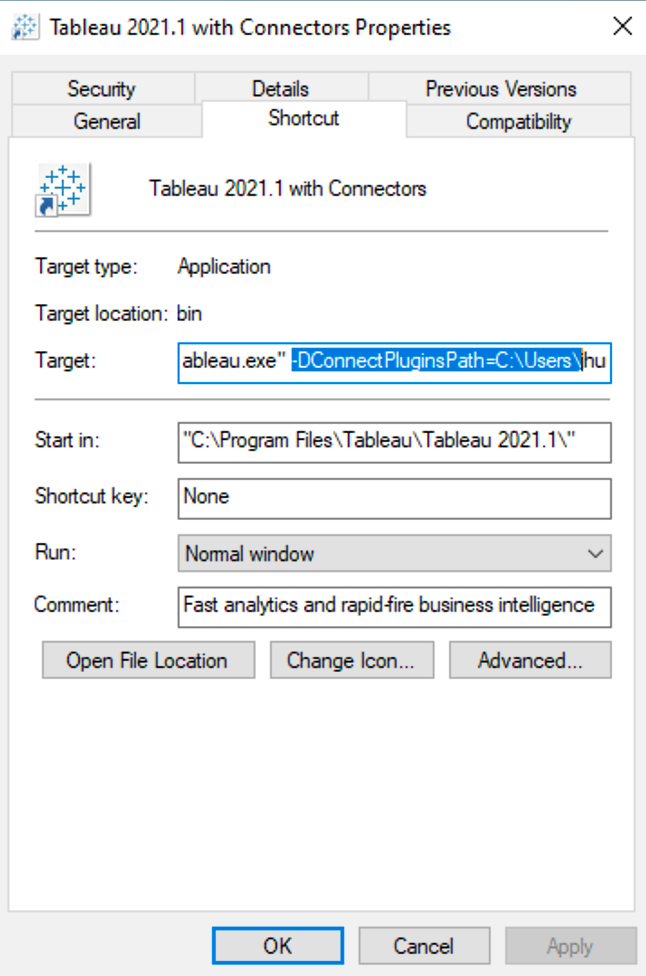
Рис. 2


Скачать с Tableau

  1. Войти в браузере в Галерею Расширений Tableau.
  2. Установите версии Tableau значение 2020.3–2020.4 или 2021.1 и более поздние версии.
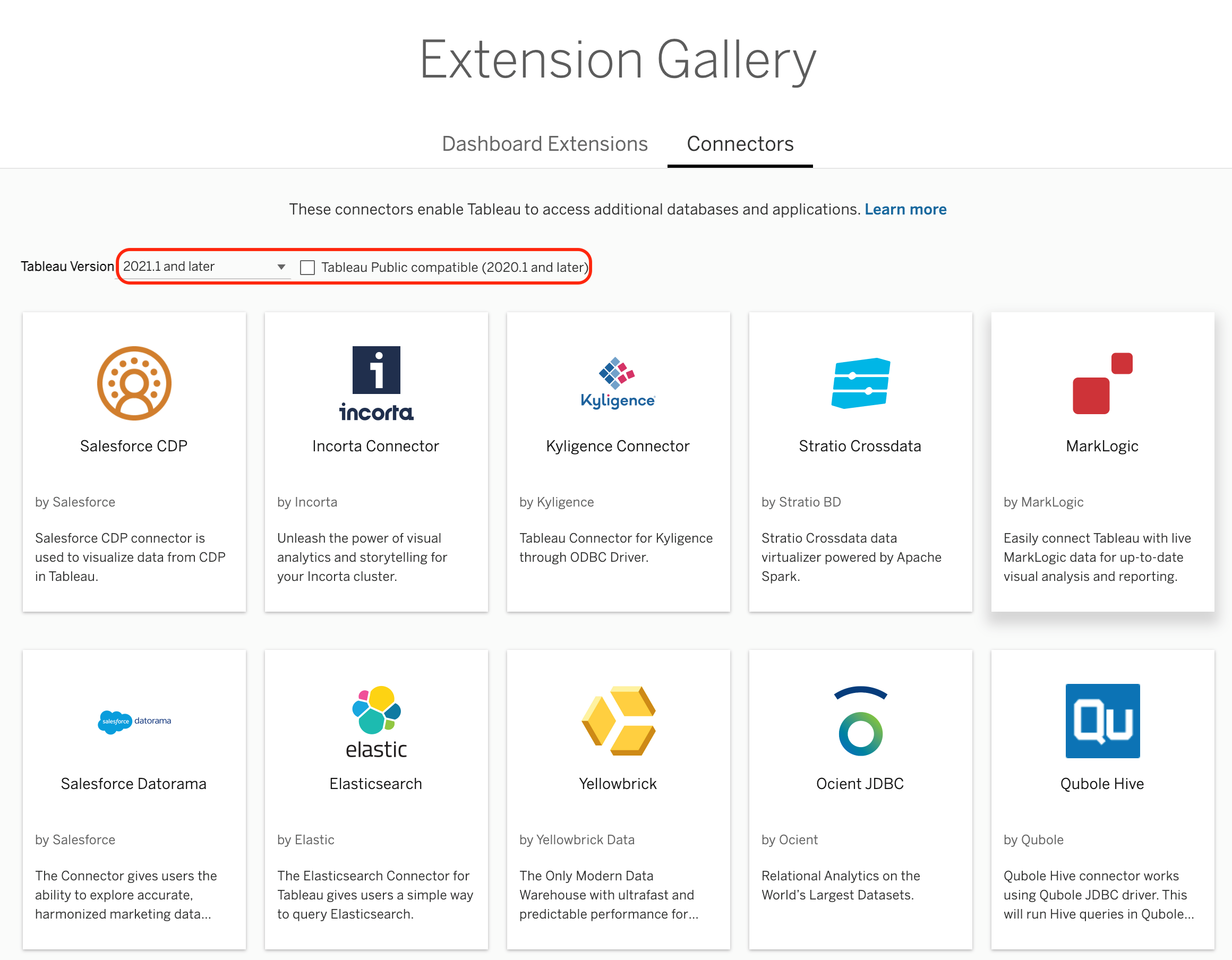
Рис. 3


  1. Выберите коннектор ClickHouse.
  2. На странице коннектора ClickHouse выберите Download (Загрузить) и сохраните файл clickhouse.taco.
  3. Сохраните файл clickhouse.taco в каталоге пользователя [username]\Documents\My Tableau Repository\Connectors .

    Например, если ваше имя пользователя – jhummel, оно будет находиться в каталоге c:\Users\jhummel\Documents\My Tableau Repository\Connectors.

  4. Запустите Tableau Desktop.


Установка с рабочего стола Tableau

Чтобы установить Коннектор ClickHouse из Tableau Desktop:

  1. Запустите Tableau Desktop.
  2. В главном меню выберите File -> New (Файл -> Новый).
  3. В главном меню выберите Dashboard -> New Dashboard (Панель -> Новая панель).
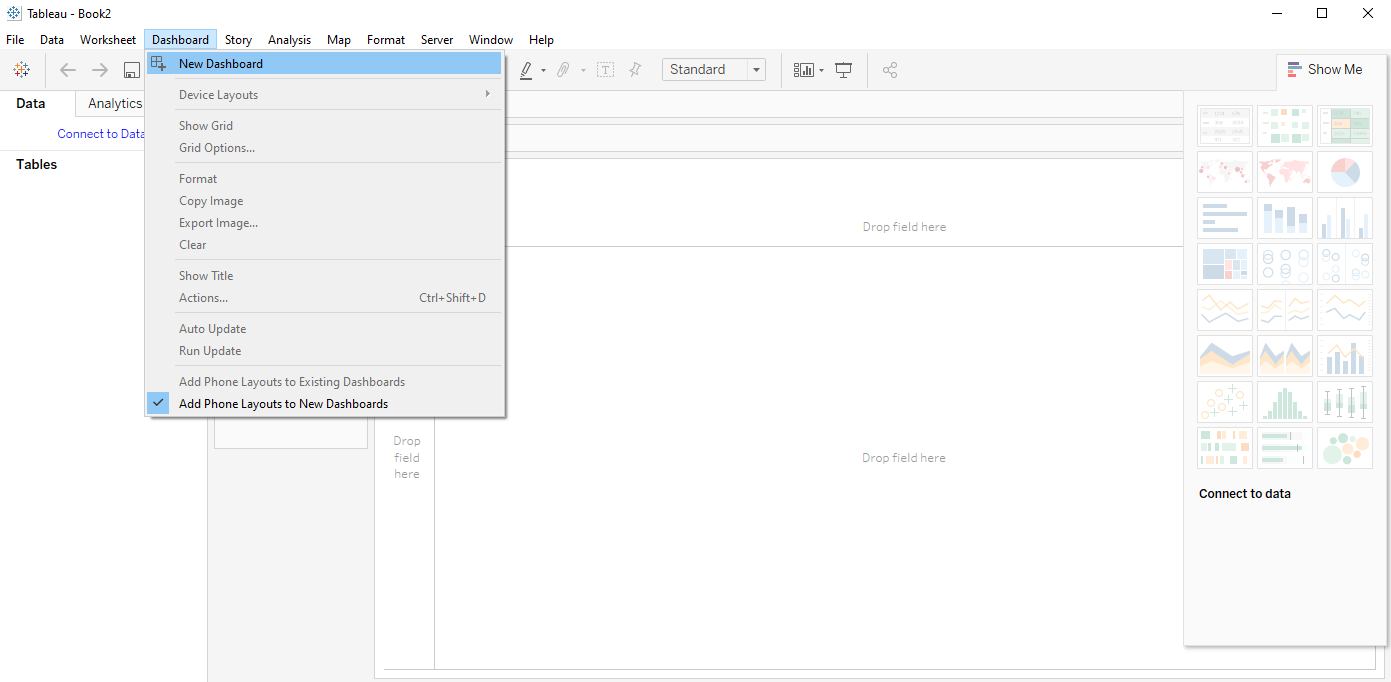
Рис. 4


  1. В меню Objects (Объекты) выберите Extensions (Расширения).
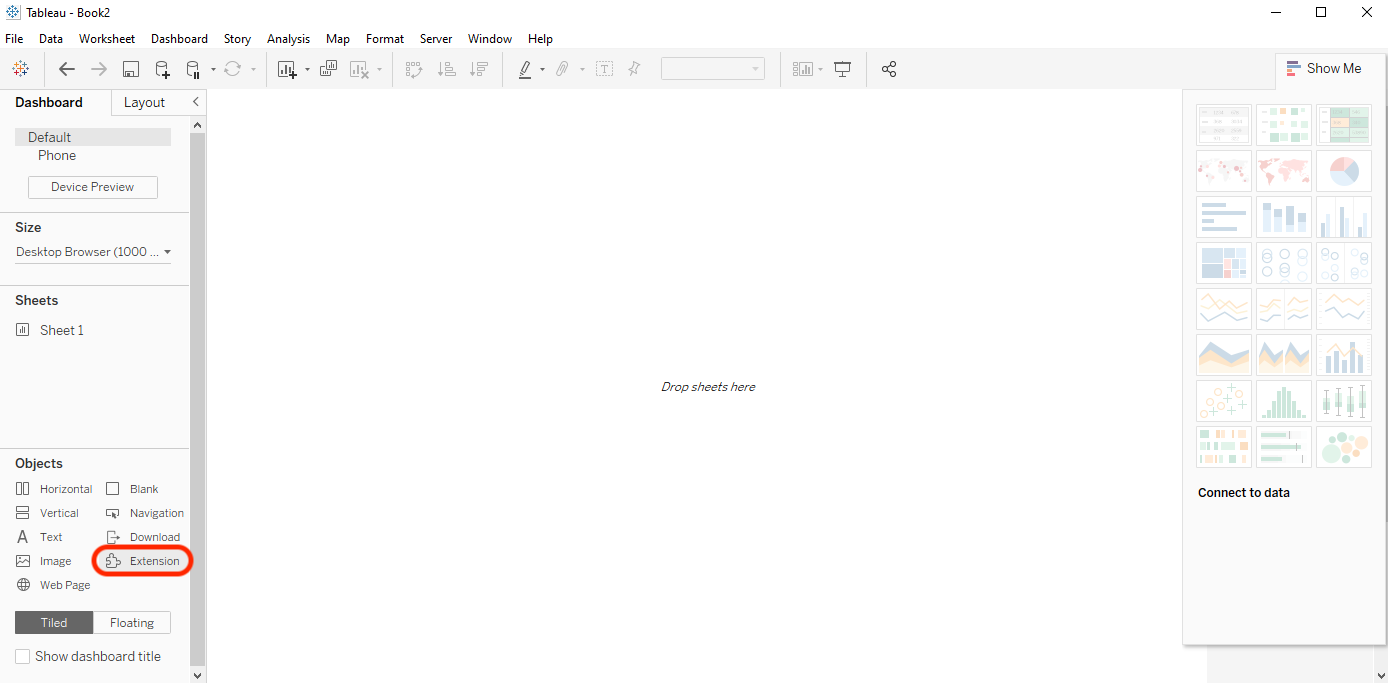
Рис. 5


  1. На панели поиска введите ClickHouse и выберите ClickHouse Connector.
  2. Выберите Add to Dashboard (Добавить в панель).


Подключение к ClickHouse

После установки коннектора ClickHouse к Tableau Desktop можно подключиться к серверу ClickHouse.

Чтобы подключить Tableau Desktop к серверу ClickHouse:

  1. Запустите Tableau Desktop.
  2. В меню Connect (Подключиться) выберите To a Server -> More (К серверу -> Еще).
  3. Выберите ClickHouse by Altinity Inc.
  4. Введите следующее:

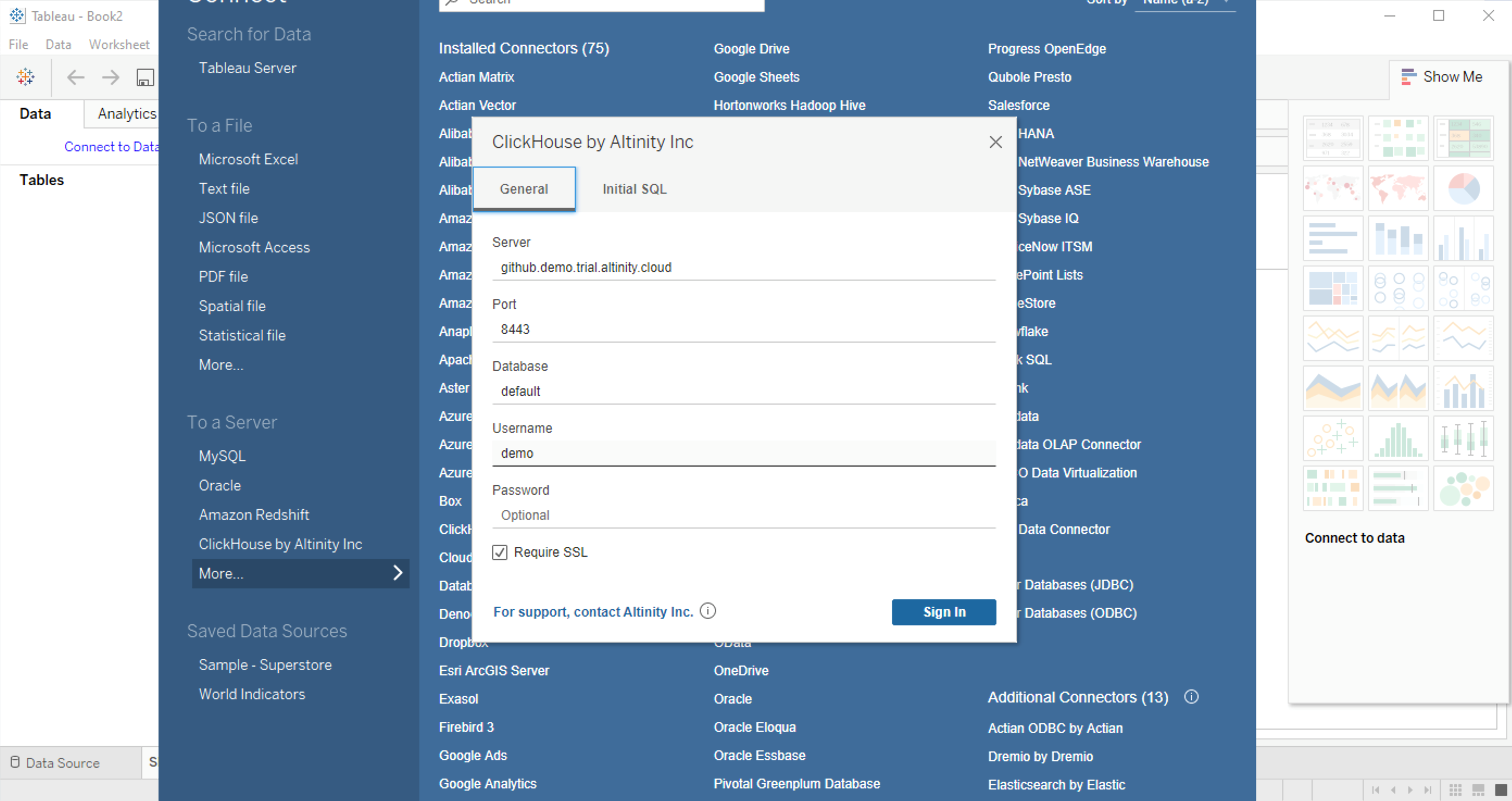
Рис. 6


  1. Server: имя сервера базы данных ClickHouse по имени хоста или IP-адресу.
  2. Port: порт HTTP (8123) или HTTPS (8443).
  3. Database: имя используемой базы данных ClickHouse.
  4. Username: пользователь ClickHouse, используемый для аутентификации в базе данных.
  5. Пароль (опционально): пароль пользователя ClickHouse.
  6. Require SSL (опционально): пароль пользователя ClickHouse.


Tableau с примерами подключения ClickHouse

Tableau поддерживает несколько методов извлечения данных, от отдельных таблиц до выбора нескольких таблиц и соединяющих полей, до создания виртуальной таблицы из запроса SQL.

Чтобы получить полную информацию о таблицах Tableau, информационных панелях, диаграммах и других функциях см. Сайт документации Tableau Desktop.

Следующие примеры демонстрируют использование базы данных ClickHouse, подключенной к Tableau. В первом используется одна таблица ClickHouse, а во втором – SQL-запрос.

В этом примере мы будем использовать данные из общедоступного сервера базы данных ClickHouse, размещенного на Altinity.Cloud. Это позволяет новым пользователям ClickHouse тестировать запросы и методы подключения. Для этого образца базы данных ClickHouse используйте следующие настройки:

  • Server: github.demo.trial.altinity.cloud
  • Port: 8443
  • Database: default
  • Username: demo
  • Password: Demo
  • Require SSL: Enabled

Пример одиночной таблицы ClickHouse

Чтобы создать лист, заполненный данными из таблицы базы данных ClickHouse:

  1. Убедитесь, что коннектор ClickHouse для Tableau установлен и соединение работает. Для получения дополнительной информации см. Установка коннектора ClickHouse.
  2. Выберите File -> New (Файл -> Новый).
  3. Выберите Connect to Data (Подключиться к данным).
  4. Проверьте информацию о соединении, затем выберите Sign In (Войти).
  5. Перетащите таблицу, которая будет использоваться для листа Таблицы. Убедитесь, что выбрано Live – это означает, что Tableau будет подключаться к серверу ClickHouse по запросу, а не пытаться загрузить данные локально.
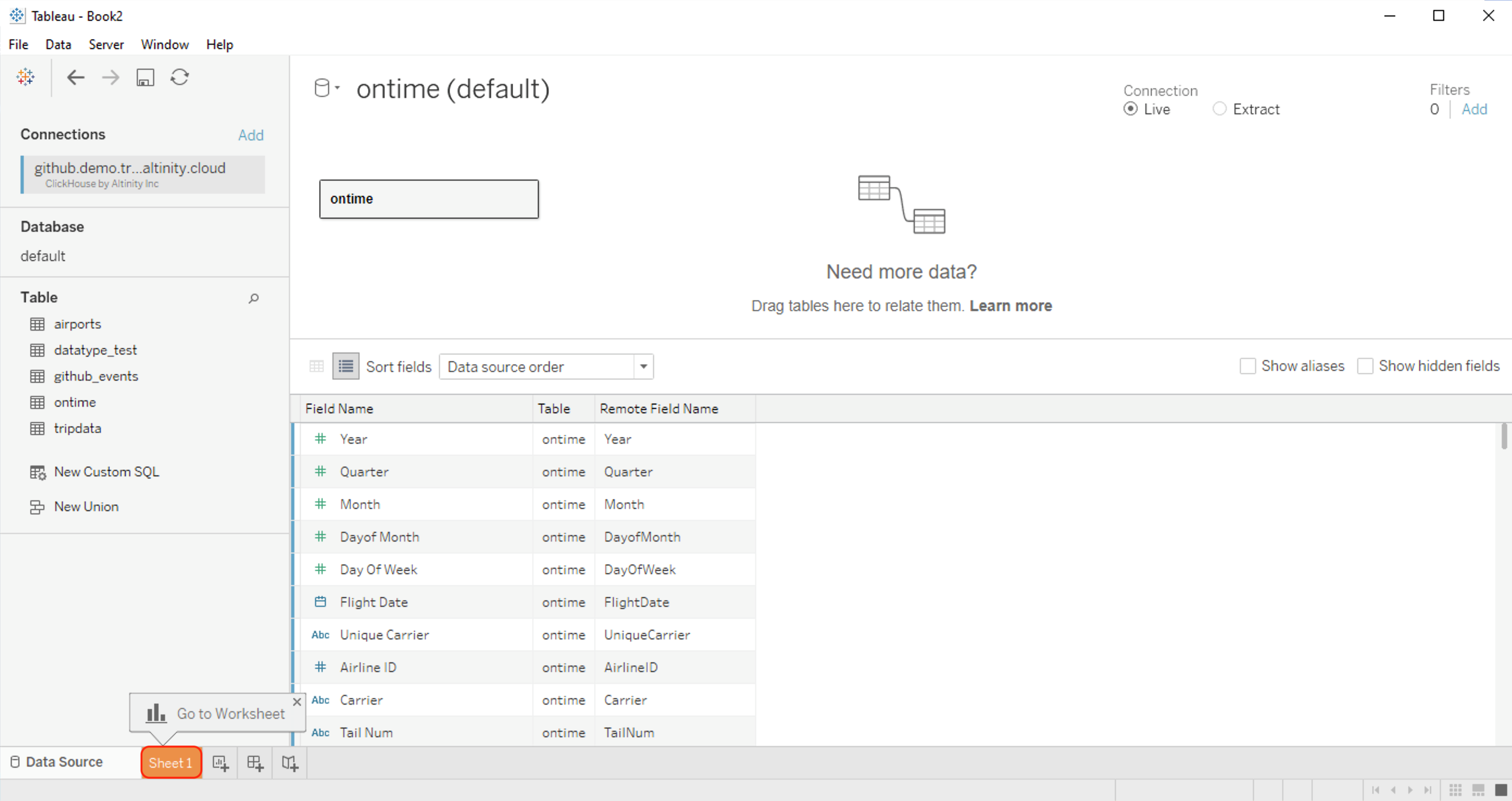
Рис. 7


  1. Выберите лист внизу – обычно это будет Sheet 1 (Лист 1) для новой книги.
    1. В этом примере мы будем использовать таблицу ontime, в которой хранятся данные о рейсах в США.
  2. Выберите строки и столбцы, которые будут использоваться, перетащив их в поля Columns (Столбцы) и Rows (Строки). Наведите указатель мыши на диаграмму, которую вы хотите использовать, чтобы определить, какие параметры для нее требуются.
  3. Например, для Line Chart 1 (линейная диаграмма 1) тип данных должен быть Date (Дата), с одним или несколькими Dimensions (Измерениями) и одним или несколькими Measures (Мерами).
  4. В этом примере:
    1. Выберите Flight Date (Дата полета) в качестве Column (столбца). Щелкните стрелку и выберите Year (Год), затем значок «+» и установите в следующем столбце Flight Date (Дата полета) значение Month (Месяц).
    2. Выберите Carrier (Носитель) в качестве строки. Щелкните стрелку и выберите Measure -> Count (Мера -> Отсчет), чтобы преобразовать это значение в меру.
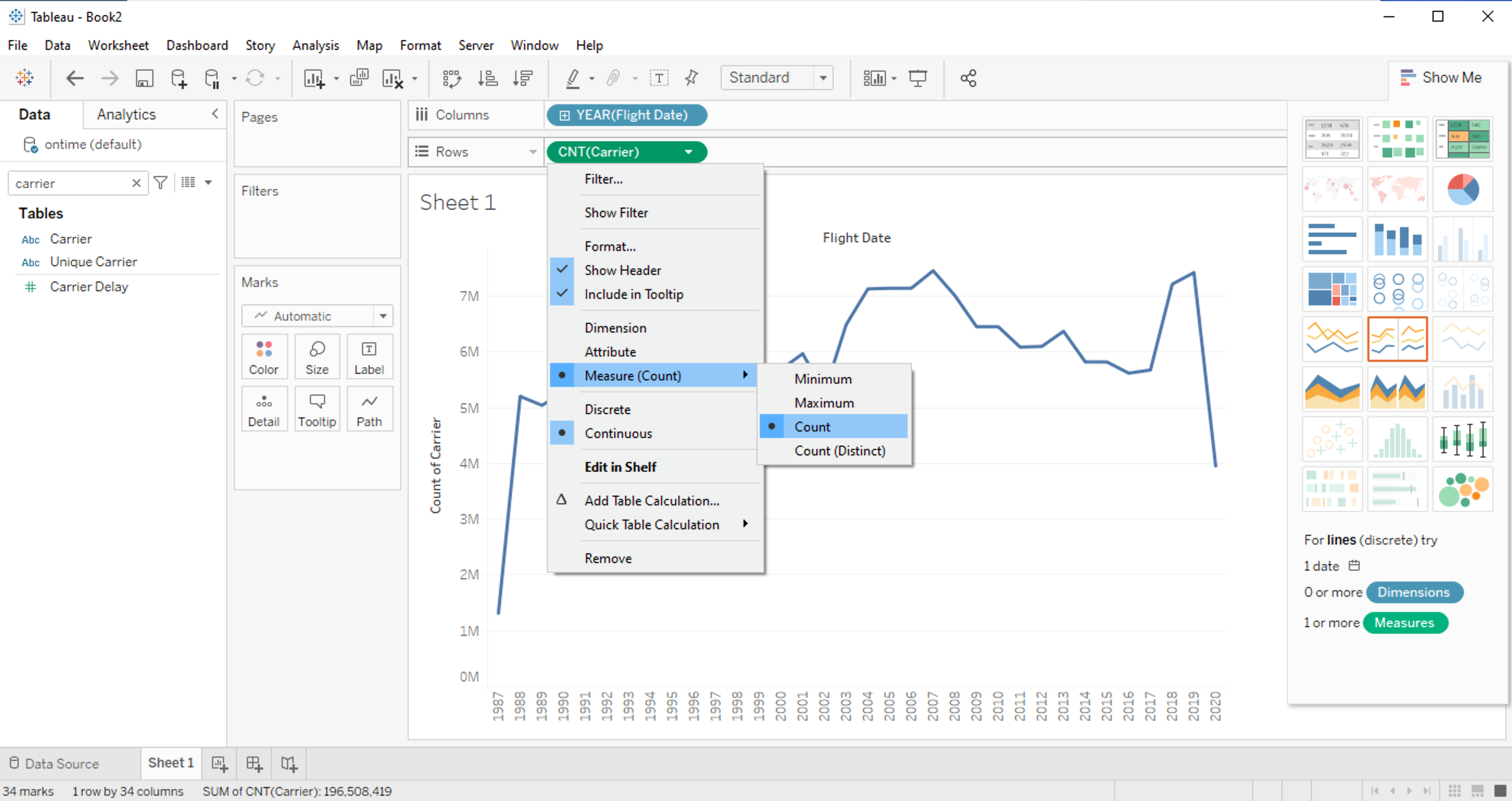
Рис. 8


  1. В качестве типа используемой диаграммы выберите Line Chart (Линейную диаграмму).
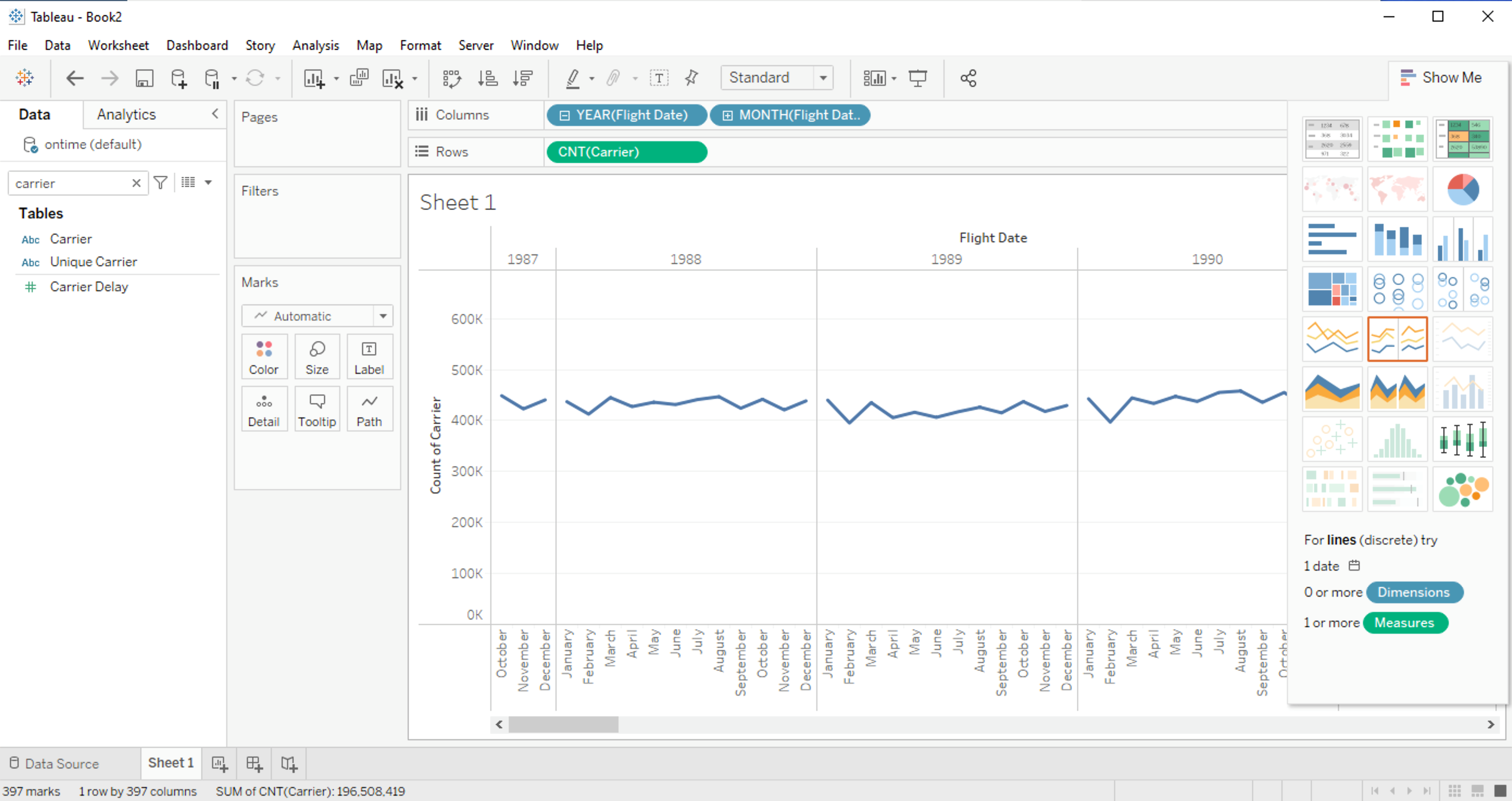
Рис. 9


  1. По завершении щелкните значок сохранения и присвойте этой книге имя.


Пример SQL-запроса

Tableau может использовать SQL-запрос для создания данных для своих таблиц и диаграмм. Чтобы использовать SQL-запрос из Tableau Desktop, подключенного к серверу ClickHouse выполните следующие действия:

  1. Убедитесь, что коннектор ClickHouse для Tableau установлен и соединение работает. Для получения дополнительной информации см. Установка коннектора ClickHouse.
  2. Выберите File -> New (Файл -> Новый)
  3. Выберите Connect to Data. (Подключится к данным)
  4. Проверьте информацию о соединении, затем выберите Sign In (Войти).
  5. Введите новый запрос ClickHouse SQL в текстовое поле и нажмите OK.
    • В этом примере используется следующий запрос:
SELECT FlightDate, Origin, Dest,
    oa.Latitude as Origin_Latitude, oa.Longitude AS Origin_Longitude,
    od.Latitude as Dest_Latitude, od.Longitude AS Dest_Longitude,
    Flights, Cancelled, DepDelayed, ArrDelayed
FROM (
SELECT FlightDate, Origin, Dest, count() Flights,
    sum(Cancelled) Cancelled,
    sum(DepDel15) DepDelayed,
    sum(ArrDel15) ArrDelayed
FROM ontime
GROUP BY FlightDate, Origin, Dest ORDER BY FlightDate, Origin, Dest
) AS o
INNER JOIN airports AS oa ON toString(o.Origin) = oa.IATA
INNER JOIN airports AS od ON toString(o.Dest) = od.IATA
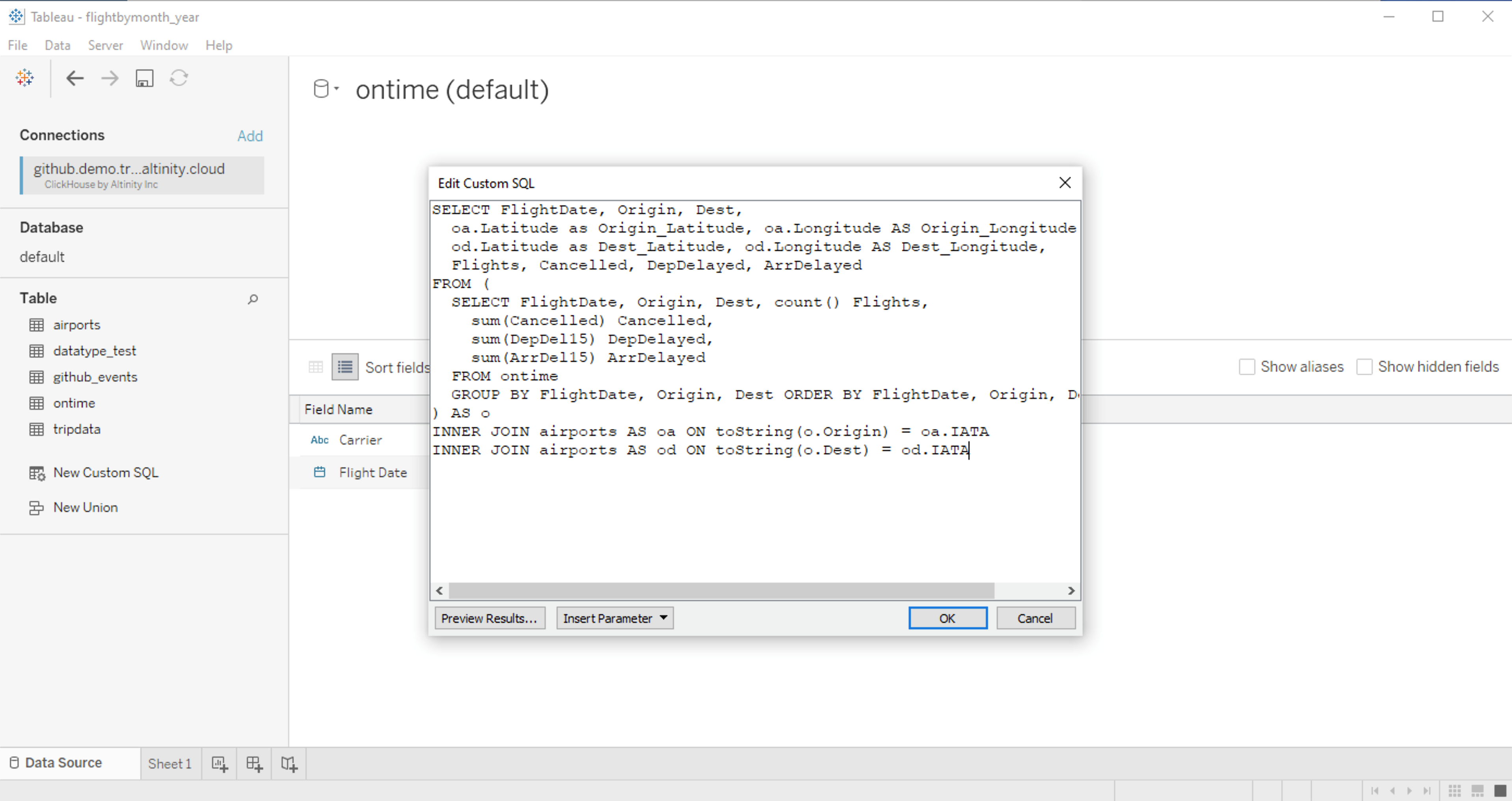
Рис. 10


  1. Выберите лист внизу (обычно это будет Sheet 1 (Лист 1)) для новой книги.
  2. Выберите строки и столбцы, которые будут использоваться, перетащив их в поля Columns (Столбцы) и Rows (Строки). Проверьте диаграмму, которая будет использоваться, чтобы определить, сколько и какие значения будут использоваться.
    • Например, установите в качестве столбца (Column) Origin_Longitude, а Origin_Latitude в качестве строки (Row). Щелкните стрелку и убедитесь, что это Dimensions (измерения). Выберите диаграмму Symbol Map  (Карта символов). Это отобразит карту со всеми закрепленными пунктами отправления.
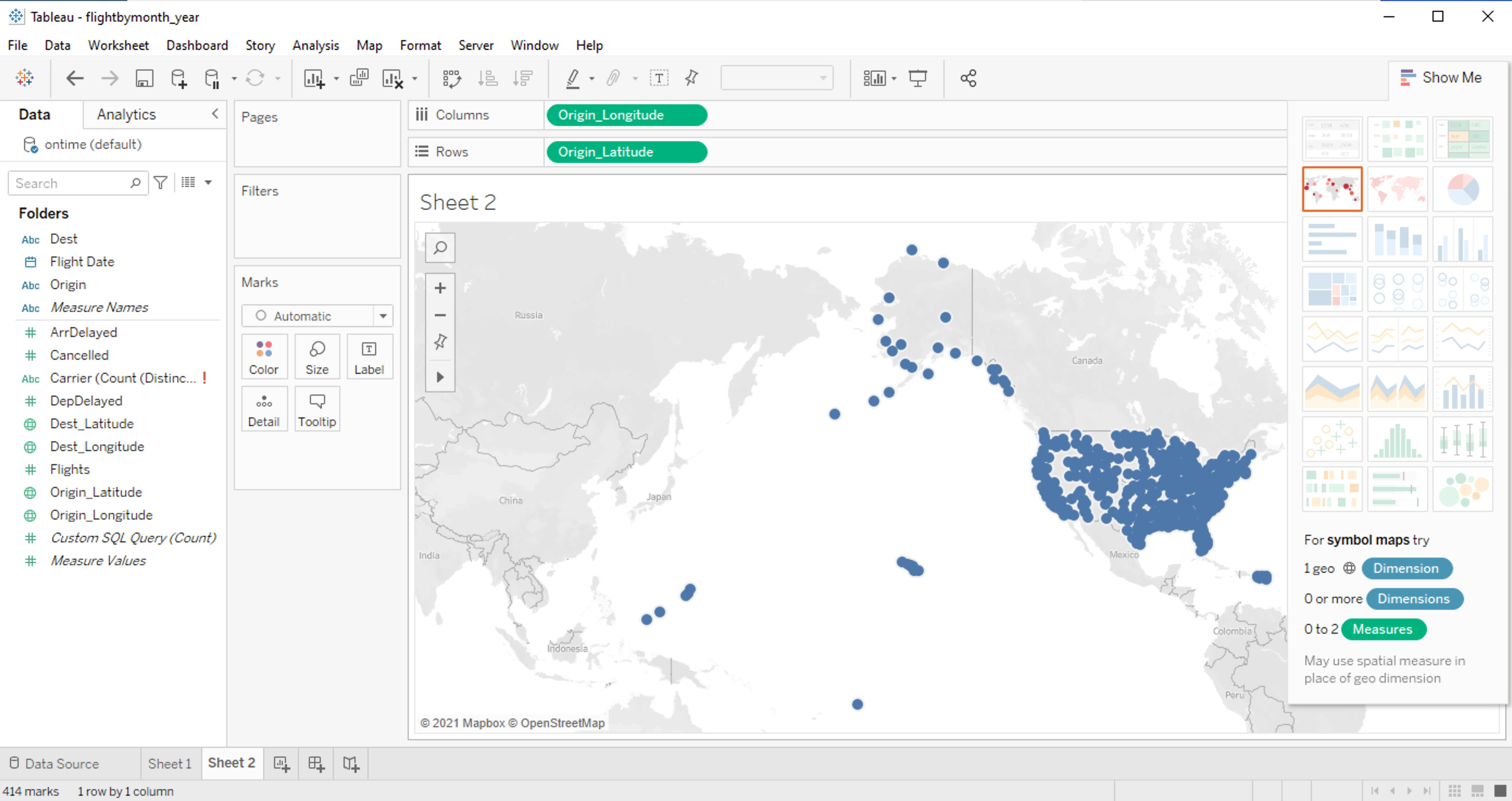
Рис. 11


  1. По завершении выберите значок сохранения и назовите свою книгу.


Запросить видео презентацию Запросить доступ к демо стенду online Узнать стоимость лицензий

Задать вопрос

loading...

Решения

datafinder.ru Анализировать ФинансыУвеличивайте ПродажиОптимальный Склад и ЛогистикаМаркетинговые Метрики

До 2023 года компания BI Consult обладала официальным партнерским статусом Qlik в России. В настоящий момент деятельность QlikTech на территории России прекращена, BI Consult не имеет партнерских отношений и никаким иным образом более не связана с QlikTech и не предлагает к продаже системы бизнес-анализа QlikView, Qlik Sense и иные продукты бренда Qlik. Все материалы о продукции бренда Qlik на сайте приведены исключительно в описательных целях и для информирования пользователей о существующих в мире системах бизнес-анализа. Для приобретения продукции Qlik необходимо обратиться к правообладателю программного обеспечения QlikTech или дистрибьюторам.

Клиенты

  • Mondi

    План-фактный анализ деятельности отдела лесообеспечения, анализ рабочего времени сотрудников на предприятии; анализ численности сотрудников; структура валового дохода.

  • Интервьюирование конечных пользователей системы
    Актуализация реестра отчетов, показателей и измерений в части бизнес-требований
    Составление списка дополнительных функциональных требований от пользователей в части работы с BI-системой
    Консультации с техническими специалистами, ответственными за источники данных
    Заполнение реестра отчетов, показателей и измерений в части технического описания источников данных и алгоритмов их преобразований
  • компания Золотые луга
    Панель управления с отображением ключевых показателей деятельности;
    Прогноз реализации по заданным алгоритмам: выполнение плана на неделю, месяц;
    Динамика прироста получателей продукции
    Выявление потенциальных возможностей допоставок получателям из схожих областей/групп
    Анализ возвратов/претензий (факты, причины, отклонения)
    ДЗ, ПДЗ, отклонение от лимитов
    Остатки товарных позиций на дату и в динамике
    Наличие товара на складе (Out-of-Stock)
    Анализ «Что-Если»
    Анализ собственных цен в разрезе филиалов, в том числе в динамике, Сравнение с ценами конкурентов
    Анализ ключевых показателей в различных разрезах
    Сравнительный (LFL) анализ во времени
    Визуализация на географической карте
    Конструктор отчетов
    Анализ заказов (Воронка, конверсия, доли)
  • CBRE является ведущей компанией на мировом рынке, предоставляющей полный спектр услуг в области недвижимости и инвестиций.

    Модули:

    • Анализ клиентов и сотрудников
    • Анализ конъюктуры рынка
    • Анализ воронки продаж
  • Решения
    • Дистрибуция
    • Розничная торговля
    • Производство
    • Операторы связи
    • Банки
    • Страхование
    • Фармацевтика
    • Лизинг
    • Логистика
    • Медицина
    • Нефтегазовый сектор
    • Сеть ресторанов
  • BI платформы
    • Qlik Sense
    • QlikView
    • Tableau
    • Microsoft Power BI
    • ATK BiView-1C Коннектор (для Qlik/Tableau/PowerBI)
    • Vizlib Qlik Sense extentions (библиотека экстеншнов)
    • NPrinting
    • Геоаналитика Qlik GeoAnalytics
    • KliqPlanning Suite
    • Qlik WebConnectors
    • QlikView R Коннектор
    • QlikView/Qlik Sense SAP Коннектор
    • Alteryx
    • Qlik Data Catalog
    • Документация ATK BiView
  • Услуги
    • Консалтинг
    • Пилотный проект
    • Поддержка
    • План обучения и сертификации Qlik
    • Бесплатное обучение
    • Учебные курсы
    • Сертификация Qlik
    • Аудит приложений
  • Курсы
    • Учебный курс по Qlik Sense
    • Учебный курс по Tableau
    • Учебный курс по Microsoft Power BI
    • Учебный курс Современная архитектура хранилища данных
    • Учебный курс Информационная грамотность
    • Учебный курс для бизнес-аналитиков
    • Учебный курс по NPrinting
    • Учебный курс по Azure Databricks
    • Учебный курс по Google BigQuery
  • Компания
    • О нас
    • Руководство
    • Новости
    • Клиенты
    • Скачать
    • Контакты
    • Политика конфиденциальности
  • Функциональные решения
    • Продажи
    • Финансы
    • Склад
    • HR
    • S&OP и прогнозная аналитика
    • Внутренний аудит
    • Геоаналитика
    • Категорийный менеджмент
    • Построение хранилища данных
    • Система управления KPI и BSC
    • Управление цепочками поставок
    • Маркетинг
    • Цифровая трансформация
    • Сквозная аналитика
    • Process Mining
RutubeVkontakteLinkedInYouTube
ООО "Би Ай Консалт",
ИНН: 7811437757,
ОГРН: 1097847154184
199178, Россия,
Санкт-Петербург,
6-ая линия В.О., Д. 63, 4 этаж
Тел: +7 (812) 334-08-01
Тел: +7 (499) 608-13-06
E-mail: info@biconsult.ru

×

Пользуясь сайтом, вы соглашаетесь с использованием cookies и политикой конфиденциальности.