BI Consult Desktop Logo BI Consult Mobile Logo
  • Перейти на КликСенс
  • Перейти на КликВью
  • Перейти на Tableau
  • Перейти на Power BI
  • российские bi dwh dl
  • Главная
  • Продукты Business-BI
    • Дистрибуция
    • Розничная торговля
    • Производство
    • Операторы связи
    • Страхование
    • Банки
    • Лизинг
    • Логистика
    • Нефтегазовый сектор
    • Медицина
    • Сеть ресторанов
    • Энергетика
    • Фрод-менеджмент
    • E-Commerce
    • Фармацевтика
    • Построение хранилища данных
    • Создание Data Lake
    • Цифровая трансформация
    • Управление по KPI
    • Финансы
    • Продажи
    • Склад
    • HR
    • Маркетинг
    • Внутренний аудит
    • Категорийный менеджмент
    • S&OP и прогнозная аналитика
    • Геоаналитика
    • Цепочки поставок (SCM)
    • Process Mining
    • Сквозная аналитика
  • Платформы
    • Qlik Sense
    • QlikView
    • Tableau
    • Microsoft Power BI
    • Геоаналитика Qlik GeoAnalytics
    • Qlik NPrinting - рассылка отчетности QlikView/Qlik Sense
    • KliqPlanning Suite - бюджетирование в QlikView
    • ATK BiView-1C Коннектор (для Qlik/Tableau/PowerBI)
    • QlikView/Qlik Sense SAP Коннектор
    • QlikView R-Коннектор
    • Qlik Web Connectors - коннектор Google, Facebook, Twitter
    • Vizlib Qlik Sense extentions (библиотека экстеншнов)
    • Библиотека extention для Qlik
    • Qlik Alerting
    • Qlik Data Integration Platform - создание Data Lake
    • Qlik Data Catalog решение для Data Governance
    • ATK BiView документация
  • Услуги
    • Консалтинг
    • Пилотный проект
    • План обучения и сертификации
    • Подготовка специалистов по Qlik
    • Бесплатное обучение Qlik
    • Сертификация Qlik
    • Поддержка
    • Технические задания
    • Сбор требований для проекта внедрения BI-системы
    • Аудит приложений Qlik и Tableau
    • Разработка BI Стратегии
    • Styleguide для BI-системы
    • Как выбрать BI-систему
  • Курсы
    • Учебный курс по Qlik Sense
    • Учебный курс по Tableau
    • Учебный курс по Microsoft Power BI
    • Учебный курс Информационная грамотность (Data Literacy)
    • Учебный курс Современная архитектура хранилища данных
    • Учебный курс для бизнес-аналитиков
    • Учебный курс по NPrinting
    • Учебный курс по BigQuery
    • Учебный курс по Azure Databricks
    • Учебный курс по DWH
    • Учебный курс по Data Governance
    • Учебный курс по Data Science (ML, AI)
    • Учебный курс администратора Qlik Sense
  • Компания
    • Руководство
    • Новости
    • Клиенты
    • Карьера
    • Скачать
    • Контакты

QlikView / Qlik Sense

  • Qlik Sense
    • Возможности Qlik Sense
    • Qlik Sense Enterprise
    • Qlik Sense Desktop
    • Qlik Sense Saas облачная инфраструктура для компаний
    • Источники данных и хранение данных
    • Безопасность и разграничение прав доступа
    • Масштабируемость
    • Политика лицензирования Qlik Sense
    • Qlik Sense November 2021: новые возможности
    • Географические карты в Qlik Sense
    • Qlik Sense Cloud / Qlik Sense в облаке
    • Учебное пособие по Qlik Sense
  • QlikView
    • Архитектура
    • Отличия QlikView от традиционных BI-систем
    • Политика лицензирования QlikView
    • Системные требования и сайзинг
    • Отличие от OLAP-систем
    • QlikView on Mobile
    • Qlik и Big Data
    • Демонстрационные примеры
    • QlikView в "облаке" (Amazon) / QlikView in the cloud
    • Интеграция QlikView с Microsoft SharePoint
    • Учебное пособие по QlikView
    • Что такое QlikView Publisher
    • QlikView Extranet Server и дистрибуция отчетности внешним пользователям
  • Qlik Data Catalog
  • Qlik Alerting
  • Qlik Data Integration Platform
  • Add-ons для QlikView
    • Vizlib Qlik Sense extentions (библиотека экстеншнов)
    • QlikView/Qlik Sense ATK BiView-1C Коннектор
    • Документация ATK BiView
    • Qlik NPrinting
    • Геоаналитика Qlik GeoAnalytics
    • GeoQlik
    • KliqPlanning Suite
    • QlikView/Qlik Sense SAP Коннектор
    • QlikView R-Коннектор
    • Qlik Web Connectors
    • QlikView Cognos TM1 Коннектор
    • Визуализация графов в Qlik Sense с помощью Ogma / Linkurious
  • Учебный курс по Qlik Sense

Tableau

  • Tableau
    • Tableau Desktop
    • Tableau Server
    • Tableau Prep
    • Технологии
    • Источники данных Tableau
    • Безопасность в Tableau
    • Политика лицензирования
    • Tableau 2021: новые возможности
    • Сравнение продуктов Tableau (Desktop, Server, Online, Public)
    • Демонстрационные примеры
    • Учебный портал Tableau
    • Коробочное решение "Мониторинг Tableau Server"
    • Чем отличаются Tableau Reader и Viewer?
  • Учебный курс по Tableau

Другое

  • Microsoft Power BI
    • Power BI Desktop
    • Power BI Report Server
    • Отраслевые решения Microsoft Power BI
    • Политика лицензирования Microsoft Power BI
    • Power BI Mobile
    • Учебные курсы Microsoft Power BI
    • Архитектура Power BI
    • Обработка данных в Power BI
    • Аудит системы Power BI
    • Power BI Report Server Management Tool
      • Power BI Report Server Monitoring
      • Power BI Report Server vs SQL Server Reporting Services
      • Автоматизация отчетов в Power BI Report Server
  • Учебный курс по Microsoft Power BI
  • Alteryx
    • Alteryx Designer
    • Инструменты Alteryx Designer
    • Alteryx Server
    • Alteryx Analytics Gallery
    • Alteryx. Создание приложения, workflow, ETL
  • Data Engeneering
    • Создание Data Lake
    • Создание Data Warehouse
    • Учебный курс "Современная архитектура хранилища данных"
Главная » Курсы » Учебный курс по Tableau

Становимся специалистом в Tableau Desktop – Часть 9. Создание и изменение информационной панели

Создать макет информационной панели

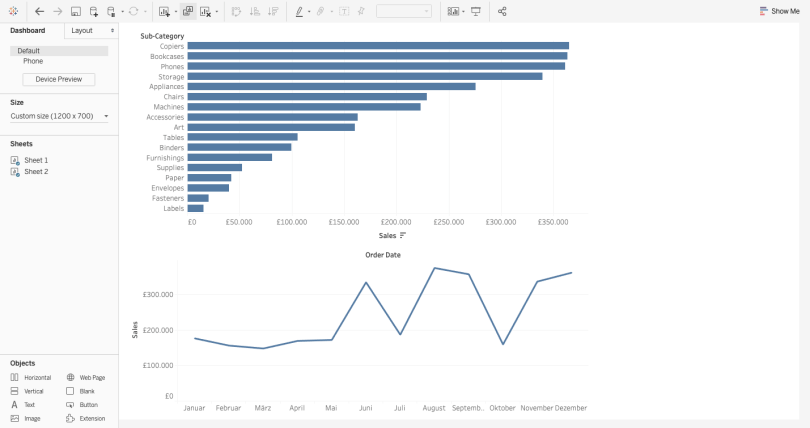
Важно помнить, что большинство людей будут воспринимать информацию на вашей панели согласно определенным принципам. Оставляя в стороне преаттентивные атрибуты, люди сначала посмотрят на левый верхний угол и продолжат чтение зигзагообразными движениями. Вот почему большинство авторов рекомендуют размещать самые важные вещи в левом верхнем углу вашей визуализации. Это также важно, если один график основан на другом. В этом случае вам следует поместить один график за другим в соответствии с визуальным порядком.

Посмотрите, вот этот пример, который имеет очень четкий визуальный порядок и по нему легко проводить анализ.
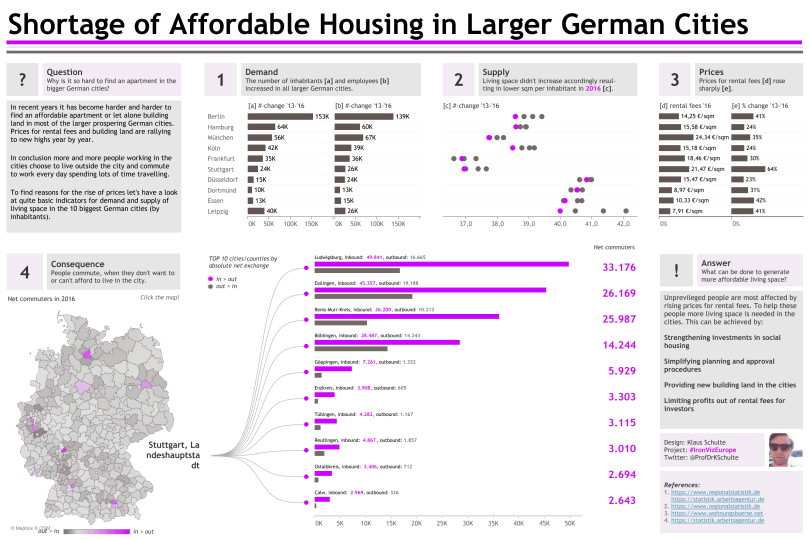


То, как мы представляем одну диаграмму (например, размер, цвет, положение) на нашей информационной панели, дает аудитории подсказку о том, насколько важна диаграмма.

Элементы нашей информационной панели

В нижней части нашего интерфейса у нас есть три разных символа. Когда мы нажимаем на первый, то добавляем новый лист, использование второго даст нам новую панель инструментов, а последний позволит нам добавить историю.
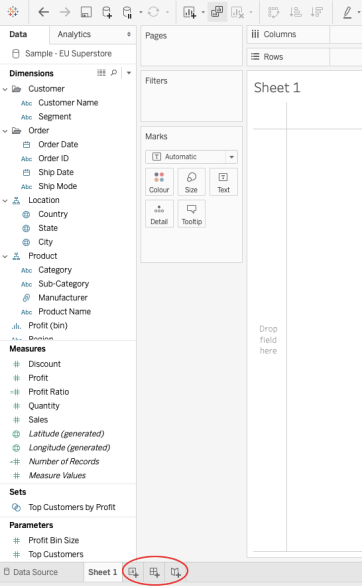
Добавить информационную панель

Итак, давайте добавим информационную панель и посмотрим, какие варианты у нас есть. В нижней левой части вы можете видеть различные объекты панели.
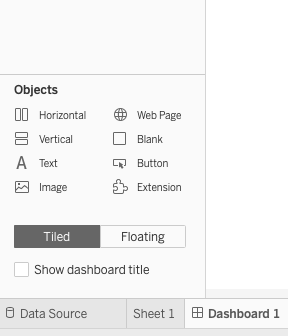
Объекты

Информационная панель может (конечно) включать листы и дополнительные объекты, такие как тексты, изображения, веб-сайты, кнопки, пустые объекты и расширения. Мы можем перетащить все эти различные вещи на информационную панель.

Для структурирования информационной панели мы можем использовать контейнеры («горизонтальные» или «вертикальные») вместо перетаскивания листов и объектов непосредственно в представление.

Я думаю, что большинство объектов говорят сами за себя. Поэтому я не буду здесь подробно объяснять, как они работают. Более сложными являются расширения, если вы хотите узнать больше о них, посмотрите здесь. 

Контейнеры

Мне потребовалось некоторое время, чтобы понять, как работают контейнеры. Однако, я думаю, что контейнеры довольно ценные.

В Tableau мы различаем вертикальные и горизонтальные контейнеры. В контейнере вы можете сгруппировать различные элементы информационной панели. Горизонтальные контейнеры будут размещать элементы рядом друг с другом. Вертикальные контейнеры поместят элемент ниже/выше другого.

Поэтому сначала перетащите один из контейнеров, а затем, например, лист.
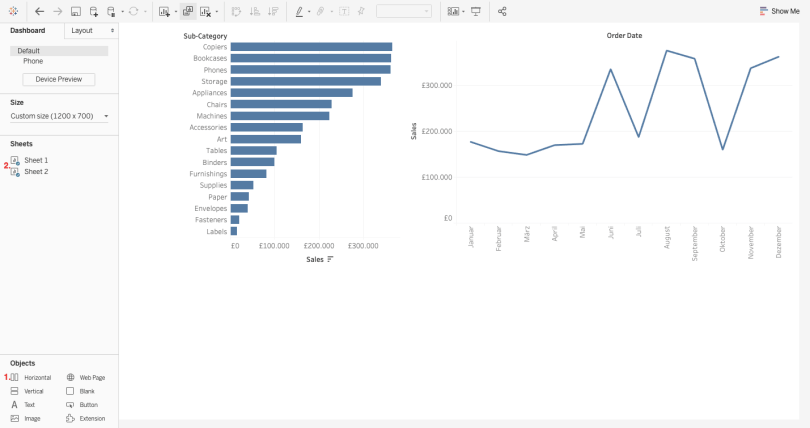


Горизонтальный контейнер – Вертикальный контейнер

Если вы перемещаете контейнер, все элементы внутри него остаются на месте (в контейнере), и вы перемещаете все элементы одного контейнера вместе.

Чтобы переместить контейнер или использовать параметры форматирования контейнера, вы должны выбрать лист, появится серая рамка с блоком в середине верхней строки (не знаю, как это назвать).
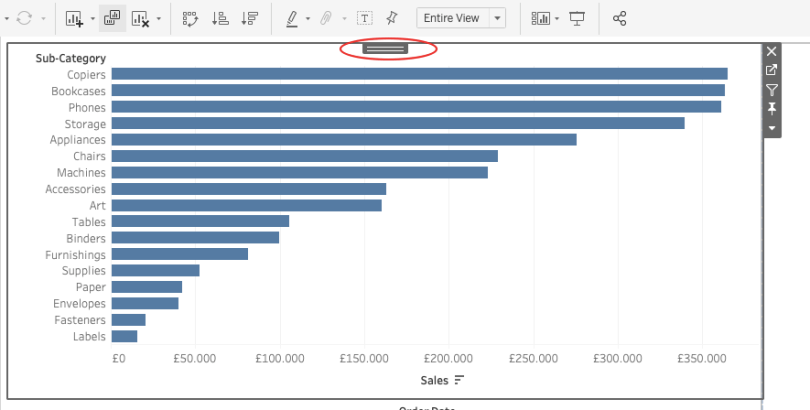
Выбранный лист

Чтобы выбрать контейнер, вы должны дважды щелкнуть на этом блоке. Цвет изменится с серого на синий.
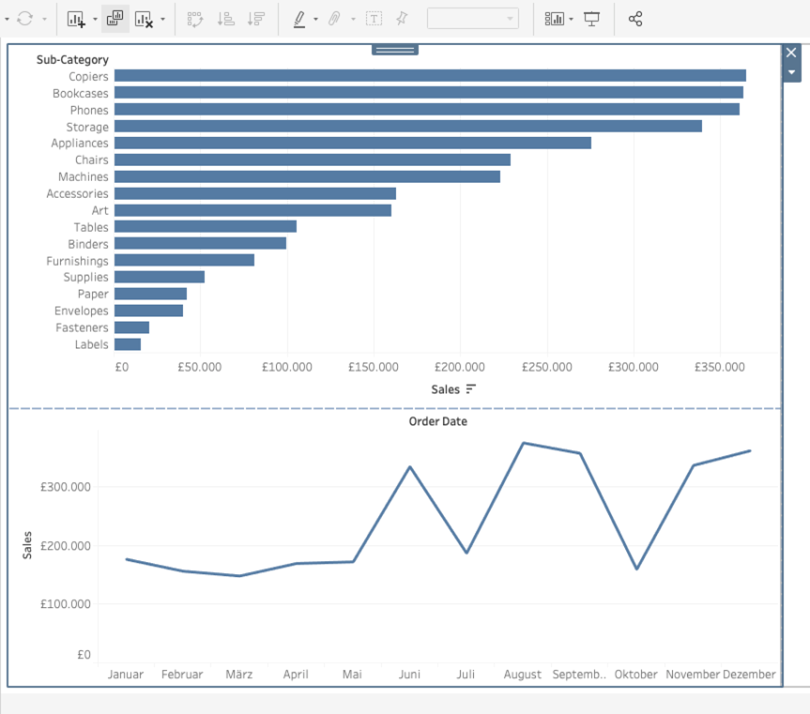
Выбранный контейнер

У вас также есть возможность разместить контейнеры внутри контейнеров. В нижней части панели макета вы можете посмотреть и отредактировать вашу иерархию.
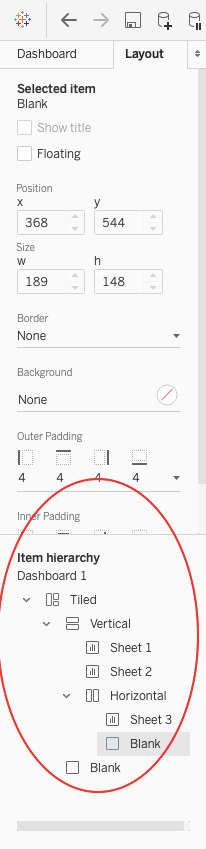
Иерархия элементов

Еще одна очень полезная функция контейнеров распределяет ваши элементы в равной степени.
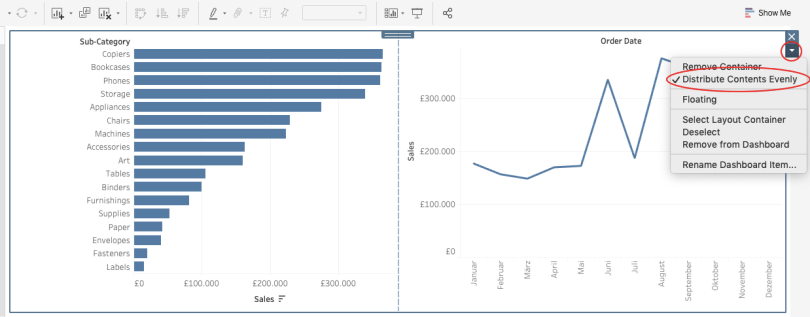
Распределение контейнеров

Размещение встык и замещение

Для каждого элемента нашей информационной панели и каждого контейнера мы можем определить, должен ли наш элемент быть «tiled» (размещение встык) или «float» (плавающим).

Размещенные встык объекты располагаются в виде однопоясной сетчатой оболочки, размер которой регулируется в зависимости от общего размера информационной панели и объектов вокруг нее. Замещающие объекты могут быть наложены поверх других объектов и могут иметь фиксированный размер и положение.
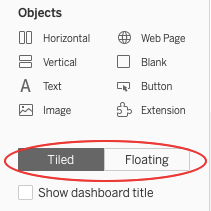
http://www.wisdomaxis.com


Размещение встык против замещения

Контейнер-структура

Отличный совет для экономии времени – сначала набросайте информационную панель, а затем постройте структуру с контейнерами. В качестве заполнителя вы можете использовать чистые листы.


Цветные чистые листы в качестве заполнителя

Источники:

  • Tableau Deep Dive: дизайн информационной панели - макет и структура  от Robert Curtis
  • Форматирование информационной панели с контейнерами в Tableau от Harry Cooney
  • Разница между размещением встык и замещениемв информационныъ панелях Tableau от wisdomaxis.com

Размер информационной панели

В разделе «Dashboard» (Информационная панель) вы можете указать размер панели. Несмотря на то, что автоматическое изменение размеров настраивает вашу информационную панель в соответствии с доступным размером экрана, рекомендуется фиксировать размер до определенной ширины и высоты. Используя автоматическое изменение размеров, вы теряете контроль над точной компоновкой информационной панели, когда она используется с экранами разных размеров.
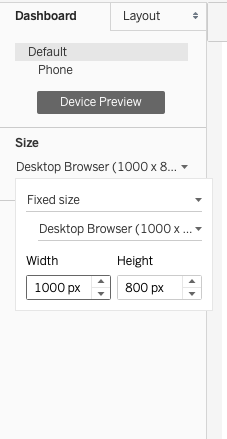
 

Размер информационной панели

Но вы должны помнить, что люди используют разные устройства для доступа к вашей визуализации. Панели, предназначенные для настольных ПК, не будут автоматически работать на планшетах или мобильных телефонах.

В Tableau предусмотрены настройки по умолчанию для преобразования информационных панелей в панели для планшетов или мобильных устройств. После этого вы можете изменить ваши элементы, чтобы они вписались в новый формат и сохранить эти настройки.

Нажмите «Device Preview» (Просмотр на устройстве) и выберите, например, «Tablet» (Планшет).
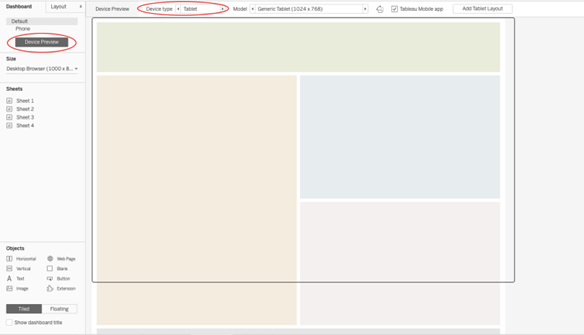


Параметры размера панели

Теперь вы можете добавить макет планшета.

 

Добавить макет планшета
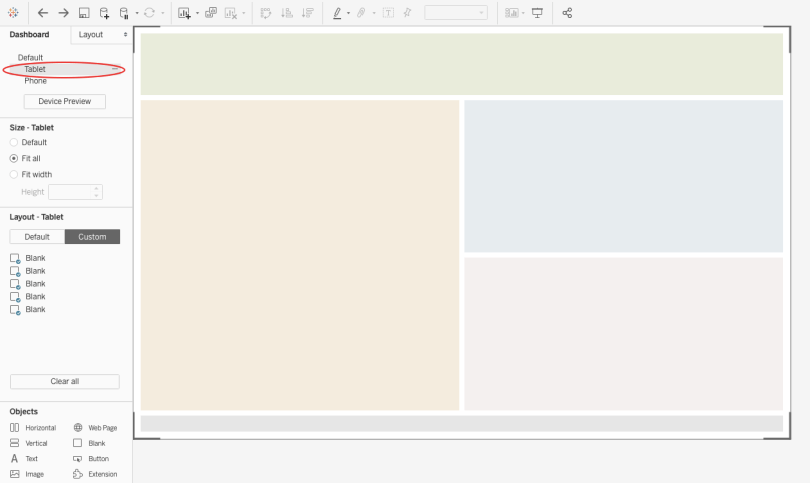


Макет планшета

Заполнение

Заполнение – важный инструмент для создания четкой информационной панели. Заполнение создает пустые места, что позволяет нам легко увидеть, как элементы принадлежат друг другу. Мы можем различить внутреннее и внешнее заполнение.
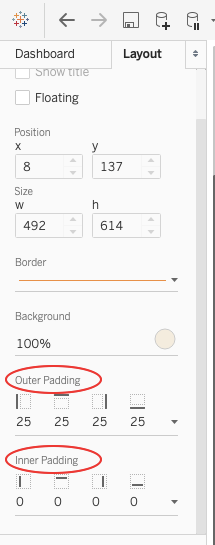


Внешнее заполнение против внутреннего заполнения

Внешнее заполнение унесет весь контейнер/объект от другого элемента. Посмотрите на серую границу элемента, который также отнимается у остальных.
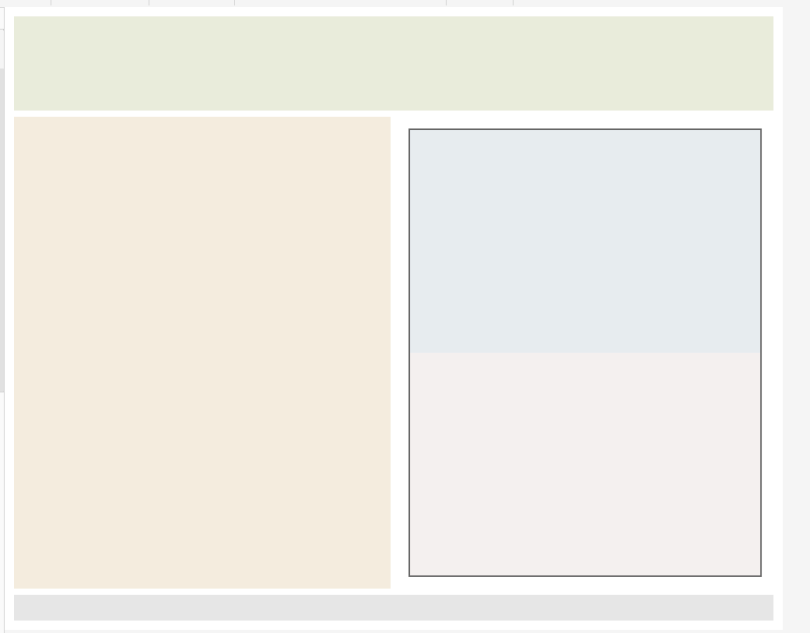


Внутреннее заполнение

Внешнее заполнение

Внутреннее заполнение разместит границу на ее месте и создаст пустое пространство только вокруг содержимого.
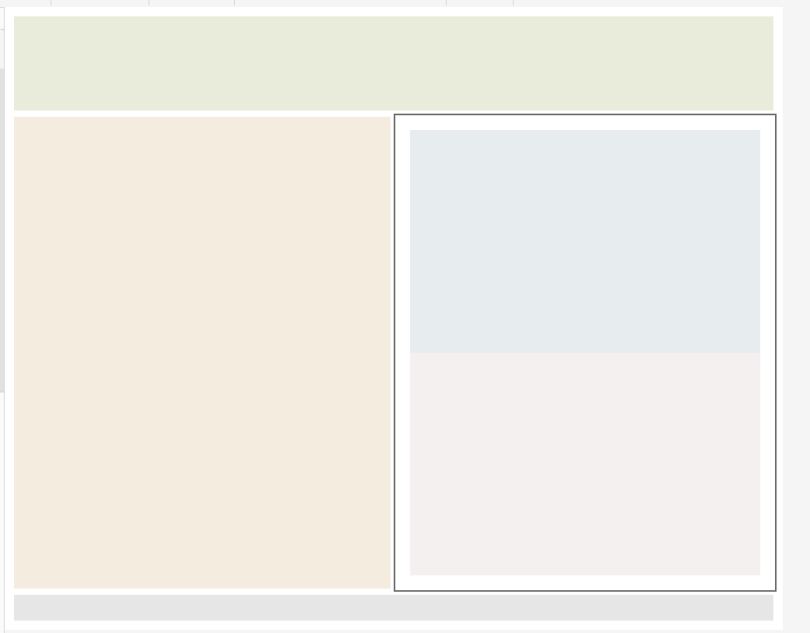
 

Внутреннее заполнение

Действия информационной панели

Действия – это хороший способ взаимодействия с информационной панелью.

Я покажу вам самые часто используемые: действия фильтра и действия подсветки. Для этого я создал следующую очень простую информационную панель.
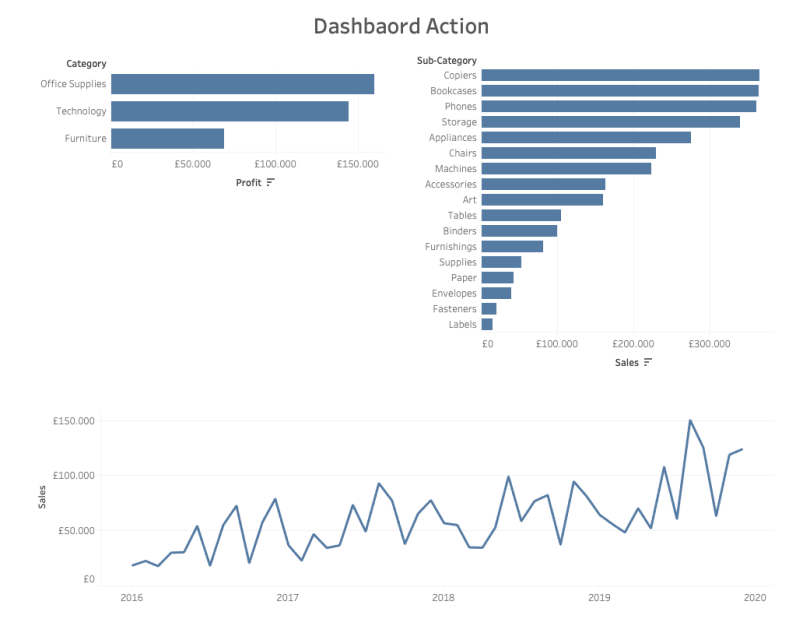


Пример

Теперь дадим конечному пользователю возможность просматривать продажи только для одной категории. Необходимо выполнить следующие шаги.

1. Выберите «Dashboard» (Информационная панель) и «Actions» (Действия).
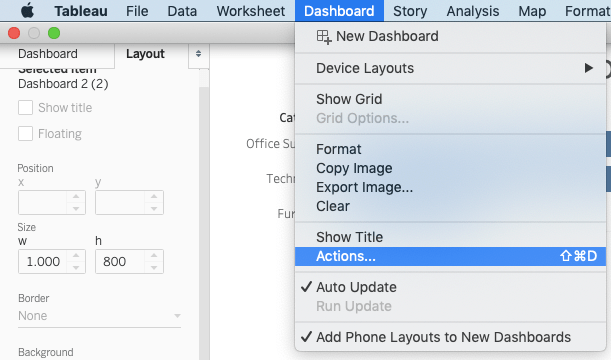
 

Действие информационной панели

2. Выберите «Add Action» (Добавить действие) и «Filter» (Фильтр).
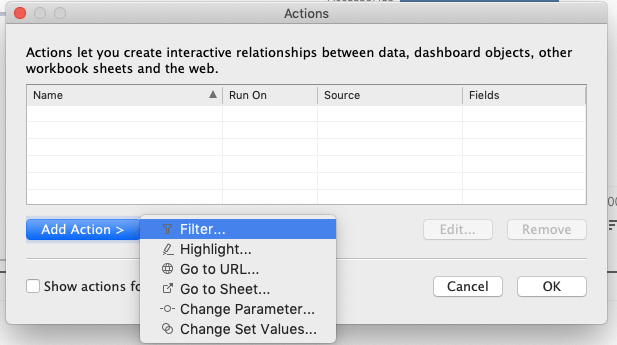
3. Определите свой исходный лист и целевые листы
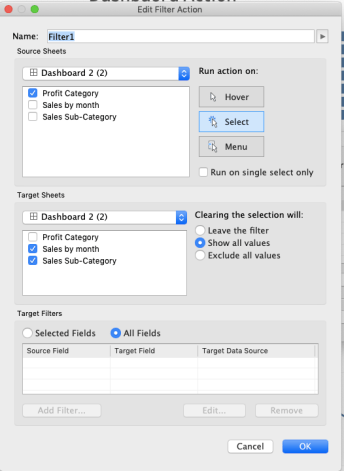
 

Меню действий

Когда конечный пользователь нажимает на одну из полос исходного листа, информационная панель обновляется и выглядит следующим образом:
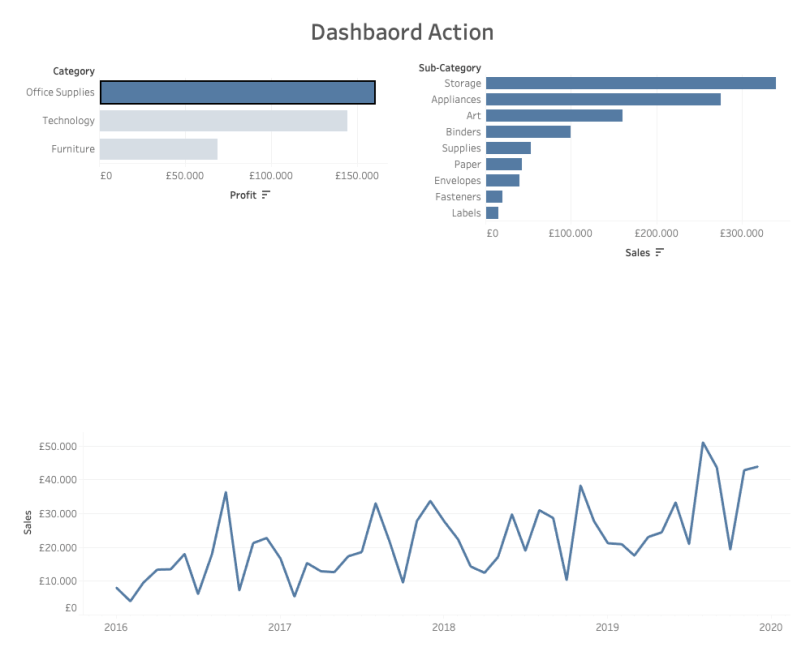
 

Фильтрованная информационная панель

Если вы хотите выделить элементы вашей панели, нужно выполнить те же шаги. Давайте вкратце рассмотрим один пример. Опять же, у нас есть очень простая информационная панель. Когда мы добавляем выделенную таблицу действий, мы показываем, какие элементы принадлежат друг другу.
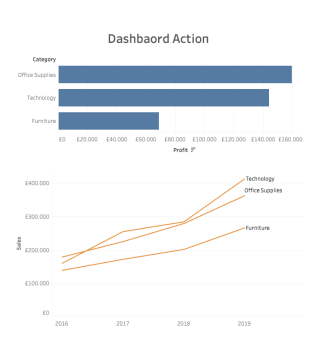
 

Пример
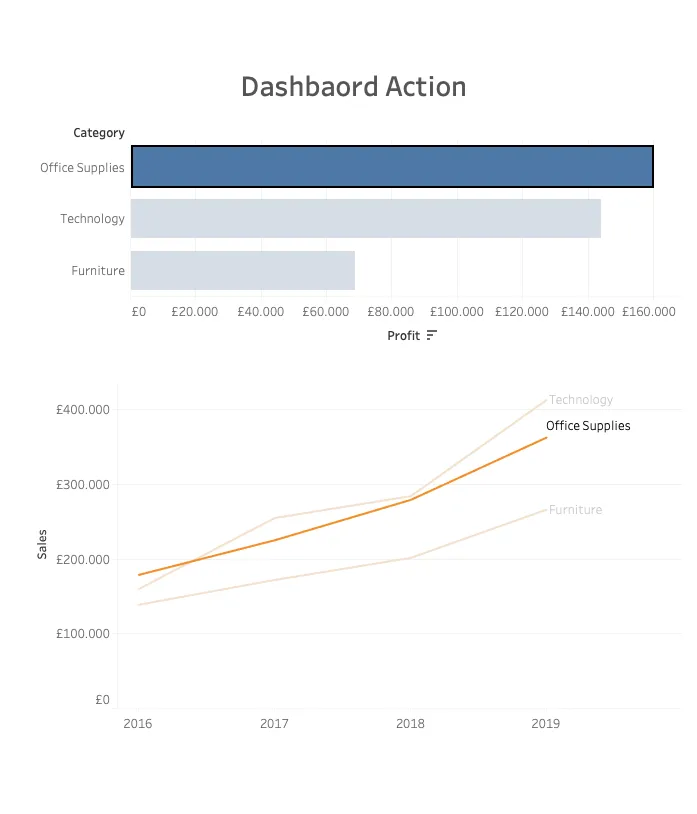


Выделенная информационная панель

Чтобы увидеть, как работает интерактивность на более сложной информационной панели, посмотрите панель по показателям продаж от Pradeep Kumar G.

Создать историю

История может включать в себя листы и информационные панели. Таким образом, различные листы/панели будут расположены в определенной последовательности. Истории идеально подходят для убедительных доказательств того, как различные аспекты строятся друг на друге. Каждый лист истории называется сюжетной точкой.

Честно говоря, я никогда не создавал историю раньше. Следовательно, у меня нет специальных знаний и навыков, но давайте посмотрим, какие шаги нам предстоит сделать.

Создайте новую историю, нажав на следующий символ:

Create a story (Создать историю)

Теперь ваш экран будет выглядеть так:
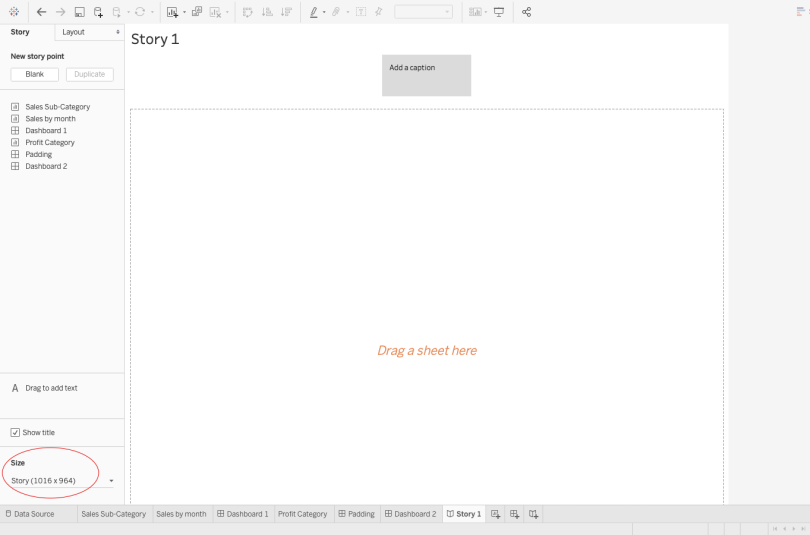
 

История

В левом нижнем углу вы можете определить размер вашей истории. Как и в случае с информационной панелью, теперь мы можем легко перетащить лист или информационную панель в представление, чтобы создать первую сюжетную точку.

Мы можем добавить новый сюжет, добавив чистый лист или дублируя наш первый сюжет.
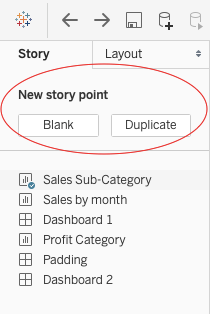
 

Новая сюжетная точка

Легенда вашей истории будет обновлена автоматически.
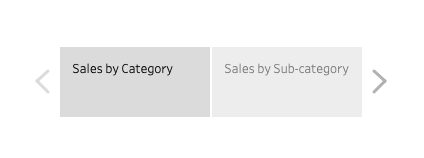
 

Легенда

Поделитесь twbx в формате PDF или изображения

Tableau позволяет очень легко экспортировать ваше представление в виде файла PDF или изображения. Имейте в виду, что в изображении или PDF-файле вы потеряете все интерактивные функции вашего рабочего листа или информационной панели.

Чтобы создать PDF, выберите «File» (Файл) и укажите «Print» (Печать). Затем выберите свой PDF-принтер или просто «Save as PDF» (Сохранить как PDF).
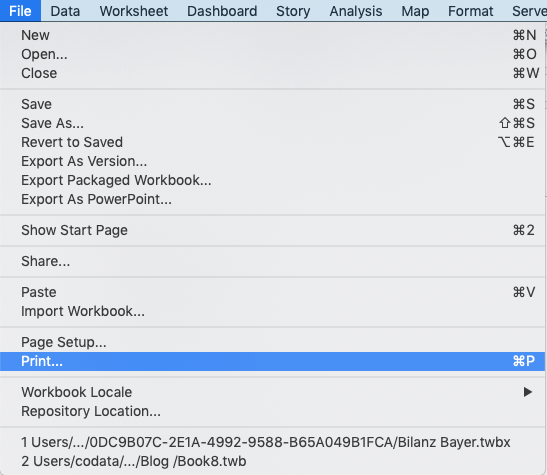
 

Создать PDF

Вы также можете экспортировать свой рабочий лист или информационную панель в виде изображения.
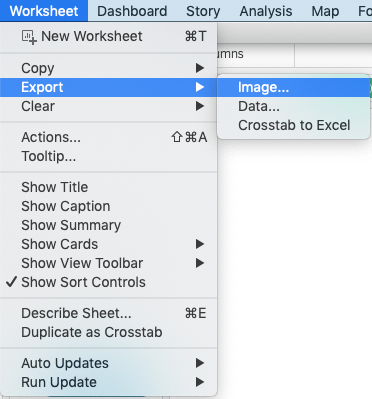
 

Создать изображение


Узнать стоимость решенияЗапросить видео презентацию

Запросить видео презентацию Запросить доступ к демо стенду online Узнать стоимость лицензий

Задать вопрос

loading...

Для скачивания необходима авторизация.
Регистрация | Восстановить пароль

Укажите ваше имя на сайте BI Consult - готовые отраслевые решения, лучшая экспертиза и обучение по Qlik Sense, QlikView, Tableau и Microsoft Power BI.
Укажите пароль, соответствующий вашему имени пользователя.

Решения

datafinder.ru Анализировать ФинансыУвеличивайте ПродажиОптимальный Склад и ЛогистикаМаркетинговые Метрики

До 2023 года компания BI Consult обладала официальным партнерским статусом Qlik в России. В настоящий момент деятельность QlikTech на территории России прекращена, BI Consult не имеет партнерских отношений и никаким иным образом более не связана с QlikTech и не предлагает к продаже системы бизнес-анализа QlikView, Qlik Sense и иные продукты бренда Qlik. Все материалы о продукции бренда Qlik на сайте приведены исключительно в описательных целях и для информирования пользователей о существующих в мире системах бизнес-анализа. Для приобретения продукции Qlik необходимо обратиться к правообладателю программного обеспечения QlikTech или дистрибьюторам.

Клиенты

  • Си-Проджект

    Анализ регулярности клиентов; модель прогнозирования продаж; анализ эффективности маркетинговых акций аналитика по акциям «Trade» и «BTL»; анализ вторичных продаж сетей;  анализ потенциала дистрибуторов.

  • Лицензии Tableau для анализа Big Data при разработке социальных игр

  • Анализ системы управления качеством, анализ эффективности сервиса, анализ хода проектов и эффективности работы менеджеров.

  • Обучение специалистов заказчика по курсам QlikView Designer и Developer, Advanced Topics, Server & Publisher

    Аудит модели данных

  • Решения
    • Дистрибуция
    • Розничная торговля
    • Производство
    • Операторы связи
    • Банки
    • Страхование
    • Фармацевтика
    • Лизинг
    • Логистика
    • Медицина
    • Нефтегазовый сектор
    • Сеть ресторанов
  • BI платформы
    • Qlik Sense
    • QlikView
    • Tableau
    • Microsoft Power BI
    • ATK BiView-1C Коннектор (для Qlik/Tableau/PowerBI)
    • Vizlib Qlik Sense extentions (библиотека экстеншнов)
    • NPrinting
    • Геоаналитика Qlik GeoAnalytics
    • KliqPlanning Suite
    • Qlik WebConnectors
    • QlikView R Коннектор
    • QlikView/Qlik Sense SAP Коннектор
    • Alteryx
    • Qlik Data Catalog
    • Документация ATK BiView
  • Услуги
    • Консалтинг
    • Пилотный проект
    • Поддержка
    • План обучения и сертификации Qlik
    • Бесплатное обучение
    • Учебные курсы
    • Сертификация Qlik
    • Аудит приложений
  • Курсы
    • Учебный курс по Qlik Sense
    • Учебный курс по Tableau
    • Учебный курс по Microsoft Power BI
    • Учебный курс Современная архитектура хранилища данных
    • Учебный курс Информационная грамотность
    • Учебный курс для бизнес-аналитиков
    • Учебный курс по NPrinting
    • Учебный курс по Azure Databricks
    • Учебный курс по Google BigQuery
  • Компания
    • О нас
    • Руководство
    • Новости
    • Клиенты
    • Скачать
    • Контакты
    • Политика конфиденциальности
  • Функциональные решения
    • Продажи
    • Финансы
    • Склад
    • HR
    • S&OP и прогнозная аналитика
    • Внутренний аудит
    • Геоаналитика
    • Категорийный менеджмент
    • Построение хранилища данных
    • Система управления KPI и BSC
    • Управление цепочками поставок
    • Маркетинг
    • Цифровая трансформация
    • Сквозная аналитика
    • Process Mining
RutubeVkontakteLinkedInYouTube
ООО "Би Ай Консалт",
ИНН: 7811437757,
ОГРН: 1097847154184
199178, Россия,
Санкт-Петербург,
6-ая линия В.О., Д. 63, 4 этаж
Тел: +7 (812) 334-08-01
Тел: +7 (499) 608-13-06
E-mail: info@biconsult.ru

×

Пользуясь сайтом, вы соглашаетесь с использованием cookies и политикой конфиденциальности.