
BI Consult Desktop Logo BI Consult Mobile Logo
  • Перейти на КликСенс
  • Перейти на КликВью
  • Перейти на Tableau
  • Перейти на Power BI
  • российские bi dwh dl
  • Главная
  • Продукты Business-BI
    • Дистрибуция
    • Розничная торговля
    • Производство
    • Операторы связи
    • Страхование
    • Банки
    • Лизинг
    • Логистика
    • Нефтегазовый сектор
    • Медицина
    • Сеть ресторанов
    • Энергетика
    • Фрод-менеджмент
    • E-Commerce
    • Фармацевтика
    • Построение хранилища данных
    • Создание Data Lake
    • Цифровая трансформация
    • Управление по KPI
    • Финансы
    • Продажи
    • Склад
    • HR
    • Маркетинг
    • Внутренний аудит
    • Категорийный менеджмент
    • S&OP и прогнозная аналитика
    • Геоаналитика
    • Цепочки поставок (SCM)
    • Process Mining
    • Сквозная аналитика
  • Платформы
    • Qlik Sense
    • QlikView
    • Tableau
    • Microsoft Power BI
    • Геоаналитика Qlik GeoAnalytics
    • Qlik NPrinting - рассылка отчетности QlikView/Qlik Sense
    • KliqPlanning Suite - бюджетирование в QlikView
    • ATK BiView-1C Коннектор (для Qlik/Tableau/PowerBI)
    • QlikView/Qlik Sense SAP Коннектор
    • QlikView R-Коннектор
    • Qlik Web Connectors - коннектор Google, Facebook, Twitter
    • Vizlib Qlik Sense extentions (библиотека экстеншнов)
    • Библиотека extention для Qlik
    • Qlik Alerting
    • Qlik Data Integration Platform - создание Data Lake
    • Qlik Data Catalog решение для Data Governance
    • ATK BiView документация
  • Услуги
    • Консалтинг
    • Пилотный проект
    • План обучения и сертификации
    • Подготовка специалистов по Qlik
    • Бесплатное обучение Qlik
    • Сертификация Qlik
    • Поддержка
    • Технические задания
    • Сбор требований для проекта внедрения BI-системы
    • Аудит приложений Qlik и Tableau
    • Разработка BI Стратегии
    • Styleguide для BI-системы
    • Как выбрать BI-систему
  • Курсы
    • Учебный курс по Qlik Sense
    • Учебный курс по Tableau
    • Учебный курс по Microsoft Power BI
    • Учебный курс Информационная грамотность (Data Literacy)
    • Учебный курс Современная архитектура хранилища данных
    • Учебный курс для бизнес-аналитиков
    • Учебный курс по NPrinting
    • Учебный курс по BigQuery
    • Учебный курс по Azure Databricks
    • Учебный курс по DWH
    • Учебный курс по Data Governance
    • Учебный курс по Data Science (ML, AI)
    • Учебный курс администратора Qlik Sense
  • Компания
    • Руководство
    • Новости
    • Клиенты
    • Карьера
    • Скачать
    • Контакты

QlikView / Qlik Sense

  • Qlik Sense
    • Возможности Qlik Sense
    • Qlik Sense Enterprise
    • Qlik Sense Desktop
    • Qlik Sense Saas облачная инфраструктура для компаний
    • Источники данных и хранение данных
    • Безопасность и разграничение прав доступа
    • Масштабируемость
    • Политика лицензирования Qlik Sense
    • Qlik Sense November 2021: новые возможности
    • Географические карты в Qlik Sense
    • Qlik Sense Cloud / Qlik Sense в облаке
    • Учебное пособие по Qlik Sense
  • QlikView
    • Архитектура
    • Отличия QlikView от традиционных BI-систем
    • Политика лицензирования QlikView
    • Системные требования и сайзинг
    • Отличие от OLAP-систем
    • QlikView on Mobile
    • Qlik и Big Data
    • Демонстрационные примеры
    • QlikView в "облаке" (Amazon) / QlikView in the cloud
    • Интеграция QlikView с Microsoft SharePoint
    • Учебное пособие по QlikView
    • Что такое QlikView Publisher
    • QlikView Extranet Server и дистрибуция отчетности внешним пользователям
  • Qlik Data Catalog
  • Qlik Alerting
  • Qlik Data Integration Platform
  • Add-ons для QlikView
    • Vizlib Qlik Sense extentions (библиотека экстеншнов)
    • QlikView/Qlik Sense ATK BiView-1C Коннектор
    • Документация ATK BiView
    • Qlik NPrinting
    • Геоаналитика Qlik GeoAnalytics
    • GeoQlik
    • KliqPlanning Suite
    • QlikView/Qlik Sense SAP Коннектор
    • QlikView R-Коннектор
    • Qlik Web Connectors
    • QlikView Cognos TM1 Коннектор
    • Визуализация графов в Qlik Sense с помощью Ogma / Linkurious
  • Учебный курс по Qlik Sense

Tableau

  • Tableau
    • Tableau Desktop
    • Tableau Server
    • Tableau Prep
    • Технологии
    • Источники данных Tableau
    • Безопасность в Tableau
    • Политика лицензирования
    • Tableau 2021: новые возможности
    • Сравнение продуктов Tableau (Desktop, Server, Online, Public)
    • Демонстрационные примеры
    • Учебный портал Tableau
    • Коробочное решение "Мониторинг Tableau Server"
    • Чем отличаются Tableau Reader и Viewer?
  • Учебный курс по Tableau

Другое

  • Microsoft Power BI
    • Power BI Desktop
    • Power BI Report Server
    • Отраслевые решения Microsoft Power BI
    • Политика лицензирования Microsoft Power BI
    • Power BI Mobile
    • Учебные курсы Microsoft Power BI
    • Архитектура Power BI
    • Обработка данных в Power BI
    • Аудит системы Power BI
    • Power BI Report Server Management Tool
      • Power BI Report Server Monitoring
      • Power BI Report Server vs SQL Server Reporting Services
      • Автоматизация отчетов в Power BI Report Server
  • Учебный курс по Microsoft Power BI
  • Alteryx
    • Alteryx Designer
    • Инструменты Alteryx Designer
    • Alteryx Server
    • Alteryx Analytics Gallery
    • Alteryx. Создание приложения, workflow, ETL
  • Data Engeneering
    • Создание Data Lake
    • Создание Data Warehouse
    • Учебный курс "Современная архитектура хранилища данных"
Главная » Курсы » Учебный курс по Qlik Sense

Выборки в визуализации Qlik Sense– Типы и состояния

1. Цель

Сегодня мы поговорим о выборках в Qlik Sense. Кроме того, мы рассмотрим состояние выбора и типы выбора в визуализациях. Также мы обсудим цветовую схему для выборок в Qlik Sense.

Итак, давайте рассмотрим выборки в Qlik Sense.


Выборки в Qlik Sense Visualizations - Типы и состояния


2. Выборки в визуализациях Qlik Sense – Типы и состояния

Выборки и интеллектуальный поиск – это самые простые, но эффективные способы взаимодействия с данными в Qlik Sense. Выборки отфильтровывают нерелевантные данные и показывают только релевантные значения данных благодаря ассоциативной модели. Выбор конкретных значений данных создает подмножество данных, которое содержит только те значения, которые связаны с выбранным значением или ассоциируются с ним.

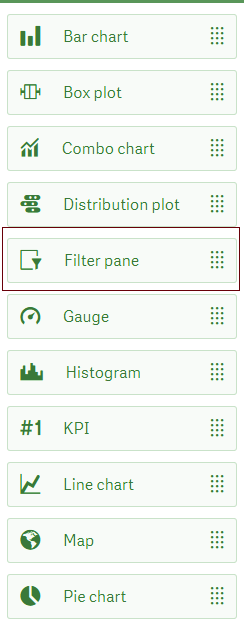
Специальная визуализация в редакторе Qlik Sense, которую вы используете, когда хотите отфильтровать данные, сделав выборку. Эта визуализация называется панелью фильтров и отображается в списке диаграмм в редакторе листов.


Выборки в Qlik Sense

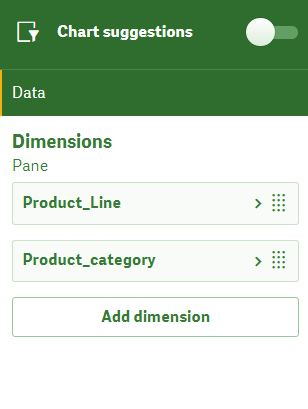
Когда вы перетаскиваете его на панель редактирования в центре, вам нужно добавить измерения из загруженных таблиц. Значения данных из выбранных полей измерения будут отображаться в панели фильтров на основном листе. Щелкните «Готово», чтобы увидеть панель фильтров на листе.


Выборки в Qlik Sense – Добавить измерение из загруженной таблицы
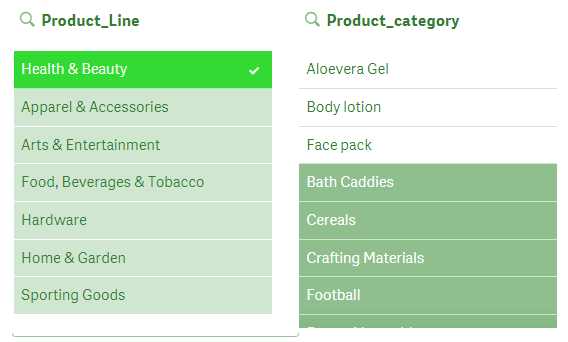


Панель фильтров в выборках в визуализациях


3. Состояния выбора в Qlik Sense

После выбора значения приобретают разные цвета: зеленый, белый, серый и т. д. Такая цветовая схема представляет различные состояния выбора, такие как выбранный, исключенный, возможный, альтернативный и т. д.

Цвет

Состояние выбора

Зеленый

Выбран

Белый

Возможный

Светло-серый

Альтернативный

Темно-серый

Исключенный

Темно-серый (с галочкой)

Выбранный исключенный

Существует четыре основных типа состояний выбора. Мы объясним каждый из них на примерах ниже.


i. Выбранное состояние

Выбранное состояние выделено зеленым цветом с галочкой для значений, на которые вы щелкаете в качестве основы для фильтрации данных и создания подмножества ассоциированных или связанных данных. В нашем примере, показанном ниже, мы выбрали значение «Здоровье и красота».
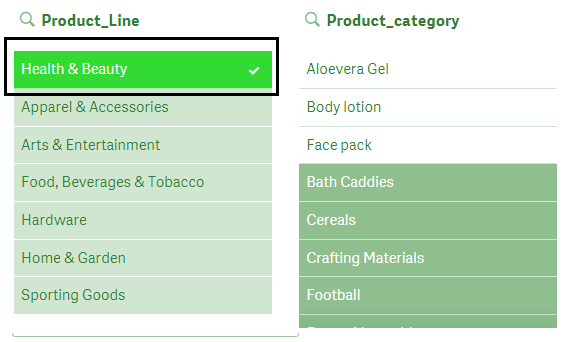


Выборки в Qlik Sense – Выбранное состояние


ii. Возможное состояние

Возможное состояние представляет все возможные значения, относящиеся к сделанному нами выбору. Значения в возможном состоянии отображаются белым цветом. На изображении, представленном ниже, возможные значения для выбора Здоровье и красота: гель алоэ вера, лосьон для тела и маска для лица, показаны белым цветом.
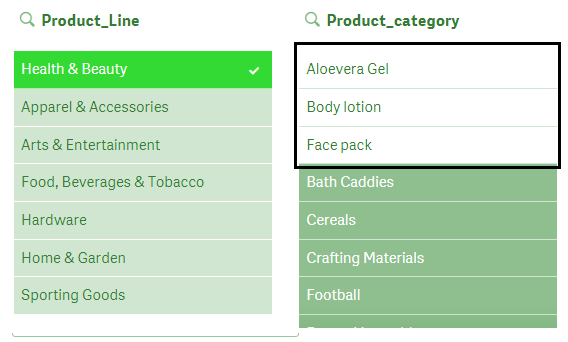


Выборки в Qlik Sense – Возможное состояние


iii. Альтернативное состояние

Как видите на изображении ниже, ожидаемые значения поля Product_Line для одного выбранного значения (зеленого цвета) имеют светло-серый цвет. Это представляет собой альтернативное состояние этих значений. Под альтернативным состоянием мы подразумеваем, что у нас есть другие варианты, которые можно выбрать. Если вы отмените выделение текущего выбора, все эти значения, выделенные светло-серым цветом, станут белыми, то есть это возможное состояние, готовое к выбору.
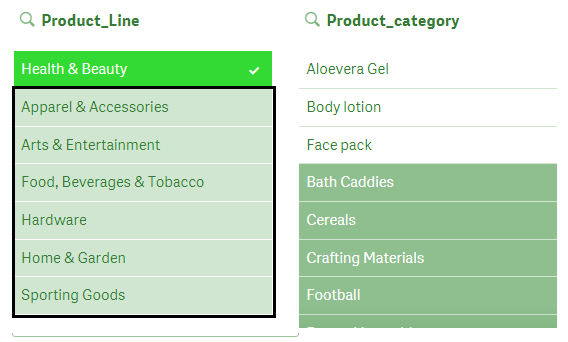


states Выборки в визуализациях – Альтернативные состояния


iv. Исключенное состояние

Значения, которые логически не связаны с выбранным значением, переходят в исключенное состояние, представленное темно-серым цветом. Такие значения не имеют отношения к выбранному значению (выделено зеленым цветом) и деактивируются или отфильтровываются.
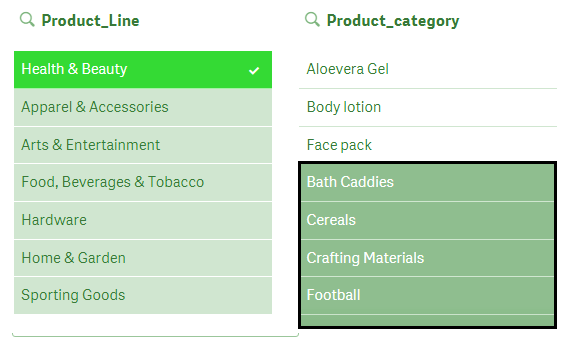


Выборки в визуализациях – исключенное состояние

Значения, находящиеся в альтернативном состоянии, исключаются, когда вы делаете выбор в пределах возможных значений текущего выбора. Например, наш текущий выбор - Здоровье и красота, и если мы выберем лосьон для тела из трех возможных значений, значения альтернативных состояний также будут исключены и станут темно-серыми.
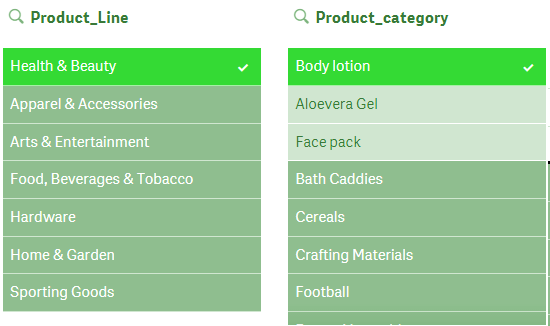


Выборки в визуализациях – исключенное состояние


4. Типы выборок в визуализациях

Есть несколько способов сделать выбор в визуализациях на листе.


i. Выбор щелчком в Qlik Sense

На этом изображении на круговой диаграмме сектор Nordic выбран нажатием кнопки. Вы можете использовать такой режим выбора на любом типе диаграммы.
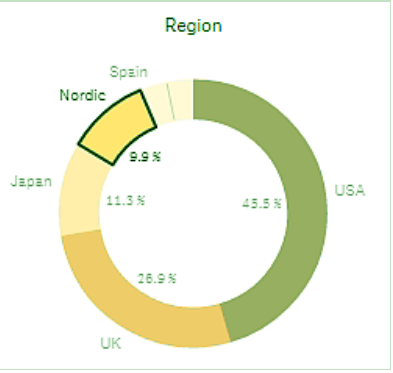


Выборка в Qlik Sense


ii. Выделение рисованием в Qlik Sense

Выбор рисованием, как следует из названия, выполняется вручную путем рисования линии на значениях данных или точках данных, которые вы хотите выбрать. Есть два способа сделать такой выбор: щелкнуть внутри визуализации, либо щелкнуть на значке лассо, либо нажать клавишу Shift и затем провести линию от курсора к значениям данных. Это сделает выбор и покажет нарисованную вами линию выбора.

Выбор рисованием можно сделать во всех типах визуализаций, кроме диаграмм датчиков, водопадной диаграммы, ключевого показателя эффективности, текста и изображений.

Примеры выбора рисованием представлены ниже.
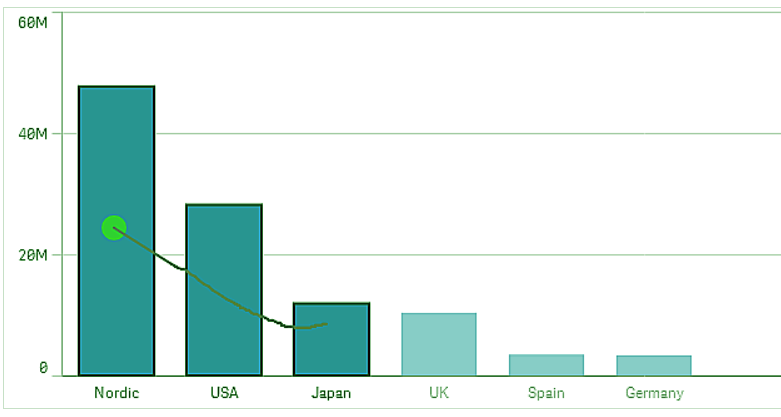


Выделение рисованием на гистограммах

На панели фильтров
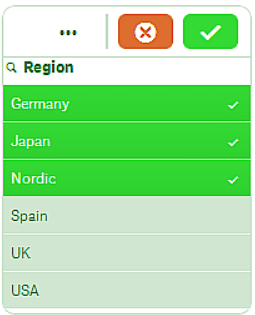


Выделение рисованием в Qlik Sense – на панели фильтров

На линейном графике.
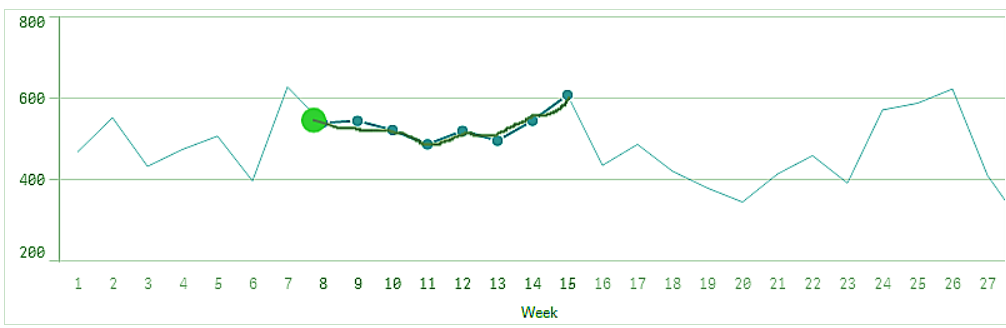


Выделение рисованием на линейной диаграмме

И на точечной диаграмме.
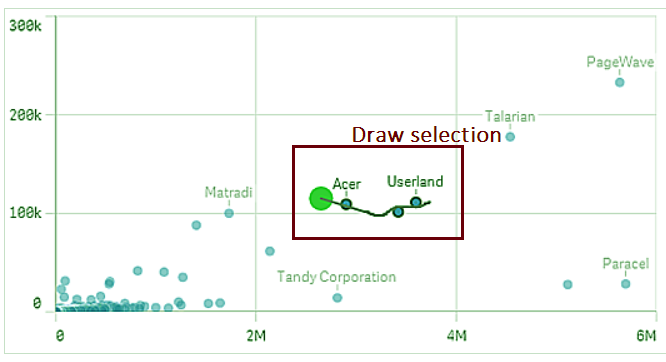


Выделение рисованием на точечной диаграмме


iii. Выбор меток в выборке Qlik

Мы используем выбор меток, чтобы делать выбор с помощью меток в приложениях с диаграммами. На изображении показан выбор метки на гистограмме с сгруппированными или сложенными измерениями с помощью выбора любого из трех значений метки (2012, 2013, 2014). Мы выбираем размеры, соответствующие этим меткам. Этот тип выбора применим только в визуализациях диаграмм.
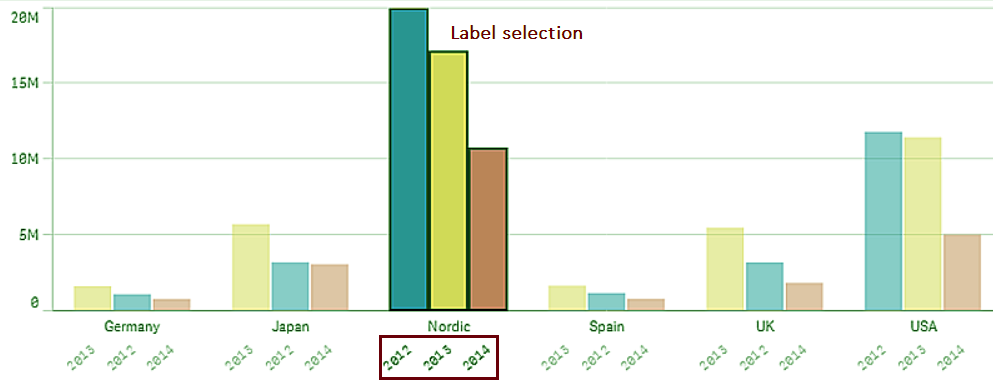


Выбор метки в Qlik Sense


iv. Выбор лассо в Qlik Sense

Выбор лассо также похож на выбор рисованием. Такой выбор делается в визуализации, когда активируется значок лассо или после нажатия клавиши Shift и создавая произвольного круга вокруг точек данных, которые вы хотите выбрать. Мы используем выбор лассо, особенно на диаграммах рассеяния или на картах, где точки или маленькие символы представляют значения данных, и мы можем обвести лассо.
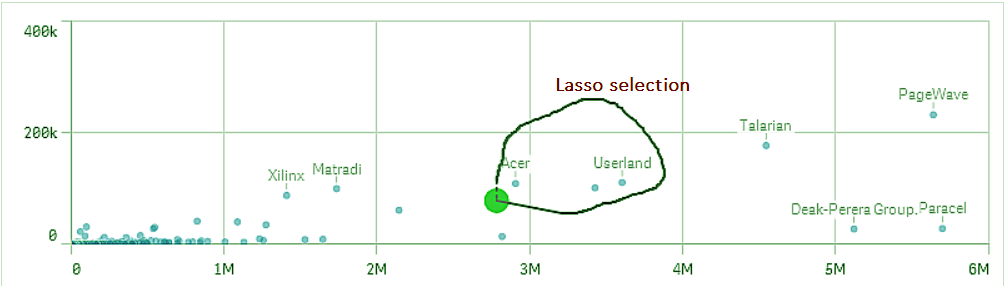


Выбор лассо в Qlik Sense


v. Выбор в легенде в Qlik Sense

Выбор в легенде – это выбор значений данных (особенно в диаграммах) из легенды этой диаграммы. Как и в примере, показанном на изображении круговой диаграммы, мы выбираем Великобританию, Северные страны и Германию из легенды, приведенной под круговой диаграммой и выделенной красным прямоугольником.
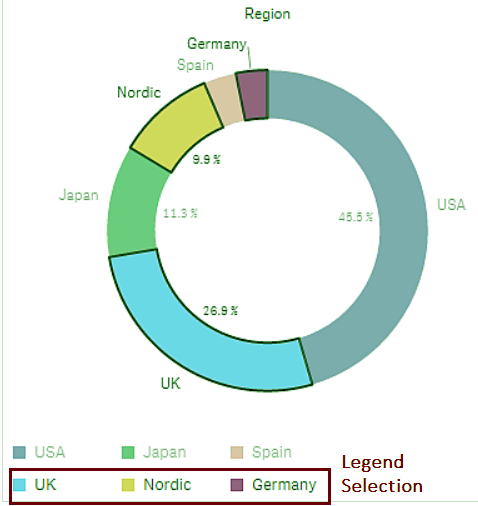


Выбор в легенде в Qlik Sense


vi. Выбор в диапазоне в Qlik Sense

Мы используем выбор в диапазоне, чтобы выбрать диапазон значений данных на осях диаграмм (x или y). Мы делаем выбор, нажимая и удерживая правую кнопку мыши и перемещая курсор по диапазону значений, которые вы хотите выбрать. Так вы создаете рамку диапазона синего цвета вокруг набора выбранных значений. Выбор диапазона, показанный на изображениях ниже.

На этом изображении мы выбираем диапазон из четырех значений.
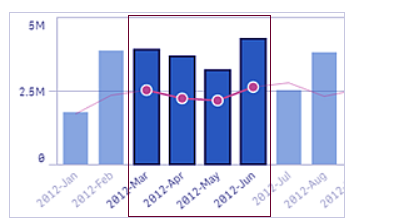


Выбор диапазона в Qlik Sense

Это изображение выделено на оси Y линейной диаграммы.
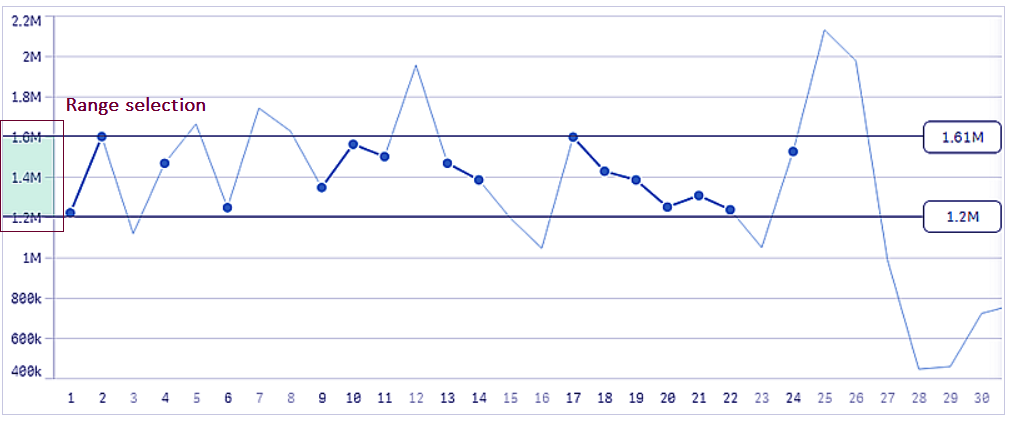


Выбор диапазона – ось y

В этом примере мы выбираем в качестве диапазона три значения на горизонтальной гистограмме на оси Y.
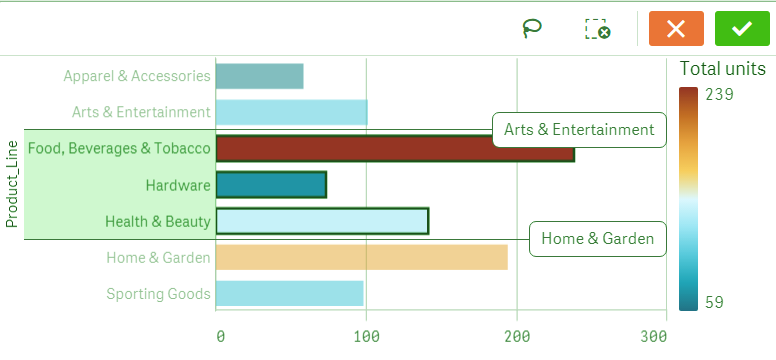


Выбор диапазона – горизонтальная гистограмма

Итак, это все, что мы хотели бы рассмотреть в разделе «Выборки в визуализациях Qlik Sense». Надеюсь, нам понравилось наше объяснение.


5. Заключение

Итак, в главе «Выборки в визуализациях Qlik Sense» мы рассмотрели выборки, используемые в визуализациях Qlik Sense. Мы надеемся, что это поможет вам, когда вы будете работать со своими данными, создавая собственное приложение в Qlik Sense. Понимание выборок и состояний выборок и использование подходящих типов выборок в Qlik Sense для различных визуализаций данных сэкономит вам много времени и обеспечит беспроблемный анализ данных.


Узнать стоимость решенияЗапросить видео презентацию

Запросить видео презентацию Запросить доступ к демо стенду online Узнать стоимость лицензий

Задать вопрос

loading...

Решения

datafinder.ru Анализировать ФинансыУвеличивайте ПродажиОптимальный Склад и ЛогистикаМаркетинговые Метрики

До 2023 года компания BI Consult обладала официальным партнерским статусом Qlik в России. В настоящий момент деятельность QlikTech на территории России прекращена, BI Consult не имеет партнерских отношений и никаким иным образом более не связана с QlikTech и не предлагает к продаже системы бизнес-анализа QlikView, Qlik Sense и иные продукты бренда Qlik. Все материалы о продукции бренда Qlik на сайте приведены исключительно в описательных целях и для информирования пользователей о существующих в мире системах бизнес-анализа. Для приобретения продукции Qlik необходимо обратиться к правообладателю программного обеспечения QlikTech или дистрибьюторам.

Клиенты

  • Fort Group
    Компания FORTGROUP – один из лидеров рынка коммерческой недвижимости Северо-Запада.
  • Ilim Timber

    Илим Тимбер — один из крупнейших мировых производителей пиломатериалов.

  • Решение в области планирования, бюджетирования, план-фактного анализа продаж. Хранилище данных QlikSense;

  • Аудит архитектуры решения QlikView/Qlik Sense
    Аудит ассоциативной модели данных QlikView/Qlik Sense
    Аудит ETL-скриптов и скриптов загрузки QlikView/Qlik Sense
    Аудит работы QlikView/Qlik Sense с большими массивами данных
    Аудит использования серверных мощностей для приложений QlikView/Qlik Sense
    Аудит интерфейса приложения QlikView/Qlik Sense
  • Решения
    • Дистрибуция
    • Розничная торговля
    • Производство
    • Операторы связи
    • Банки
    • Страхование
    • Фармацевтика
    • Лизинг
    • Логистика
    • Медицина
    • Нефтегазовый сектор
    • Сеть ресторанов
  • BI платформы
    • Qlik Sense
    • QlikView
    • Tableau
    • Microsoft Power BI
    • ATK BiView-1C Коннектор (для Qlik/Tableau/PowerBI)
    • Vizlib Qlik Sense extentions (библиотека экстеншнов)
    • NPrinting
    • Геоаналитика Qlik GeoAnalytics
    • KliqPlanning Suite
    • Qlik WebConnectors
    • QlikView R Коннектор
    • QlikView/Qlik Sense SAP Коннектор
    • Alteryx
    • Qlik Data Catalog
    • Документация ATK BiView
  • Услуги
    • Консалтинг
    • Пилотный проект
    • Поддержка
    • План обучения и сертификации Qlik
    • Бесплатное обучение
    • Учебные курсы
    • Сертификация Qlik
    • Аудит приложений
  • Курсы
    • Учебный курс по Qlik Sense
    • Учебный курс по Tableau
    • Учебный курс по Microsoft Power BI
    • Учебный курс Современная архитектура хранилища данных
    • Учебный курс Информационная грамотность
    • Учебный курс для бизнес-аналитиков
    • Учебный курс по NPrinting
    • Учебный курс по Azure Databricks
    • Учебный курс по Google BigQuery
  • Компания
    • О нас
    • Руководство
    • Новости
    • Клиенты
    • Скачать
    • Контакты
    • Политика конфиденциальности
  • Функциональные решения
    • Продажи
    • Финансы
    • Склад
    • HR
    • S&OP и прогнозная аналитика
    • Внутренний аудит
    • Геоаналитика
    • Категорийный менеджмент
    • Построение хранилища данных
    • Система управления KPI и BSC
    • Управление цепочками поставок
    • Маркетинг
    • Цифровая трансформация
    • Сквозная аналитика
    • Process Mining
RutubeVkontakteLinkedInYouTube
ООО "Би Ай Консалт",
ИНН: 7811437757,
ОГРН: 1097847154184
199178, Россия,
Санкт-Петербург,
6-ая линия В.О., Д. 63, 4 этаж
Тел: +7 (812) 334-08-01
Тел: +7 (499) 608-13-06
E-mail: info@biconsult.ru

×

Пользуясь сайтом, вы соглашаетесь с использованием cookies и политикой конфиденциальности.