

Создание Импорт Экспорт приложений Qlik Sense в облаке (Cloud)
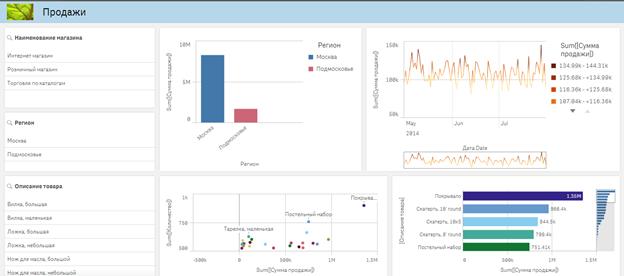
Создание приложения Qlik Sense в облаке Cloud
В этой статье будут описаны процессы Создания Импорта Экспорта приложений Qlik Sense в облаке (Cloud).
Qlik Sense Cloud — это онлайн-сервис бизнес-аналитики. Вы можете бесплатно создать приложения в облаке с некоторым ограничением по функционалу (количество пользователей и потоков). Далее будут описаны возможные схемы использования (тарифы решения) сервиса.
Для того, чтобы начать пользоваться бесплатной десктопной версией Qlik Sense, достаточно перейти на официальный сайт Qlik, заполнить форму и получить дистрибутив.
В новой версии Qlik Sense Desktop требуется авторизоваться. Если Вам передали дистрибутив, но Вы не имеете учетной записи Qlik, то потребуется регистрация на сайте.
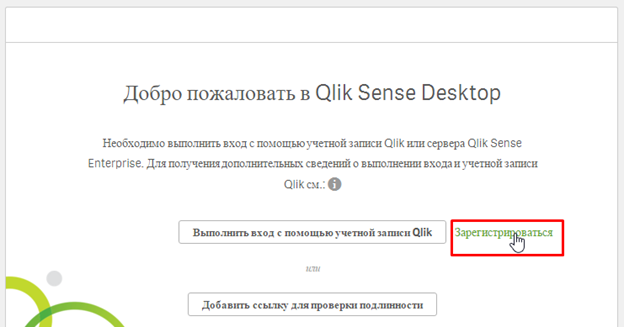
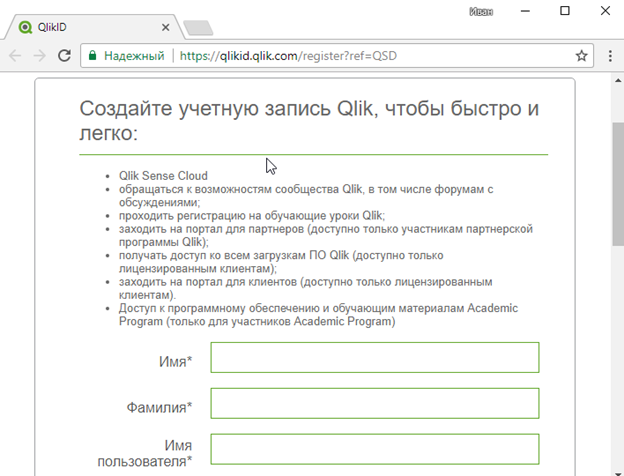
Заполняете форму в браузере — после этого можно будет использовать Qlik Sense Desktop
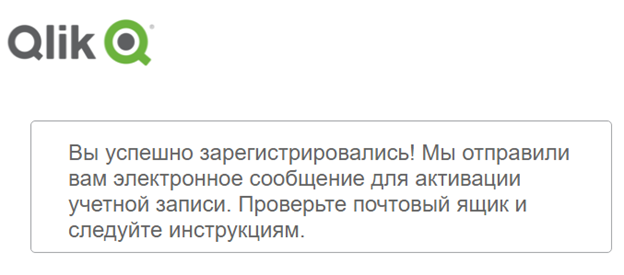
Не забудьте активировать учетную запись (через ссылку в почте).
Открываем Qlik Sense Desktop и используя учетку входим в систему.
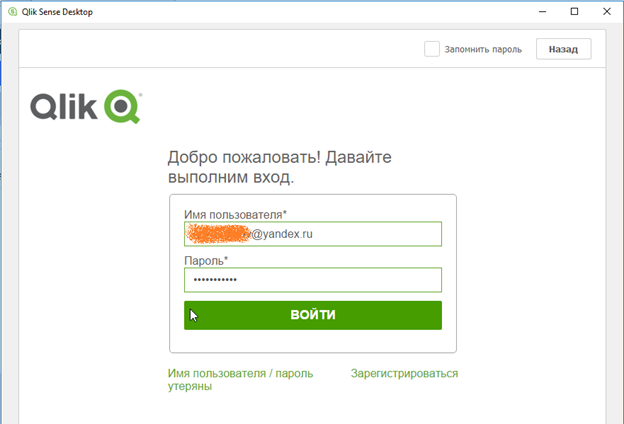
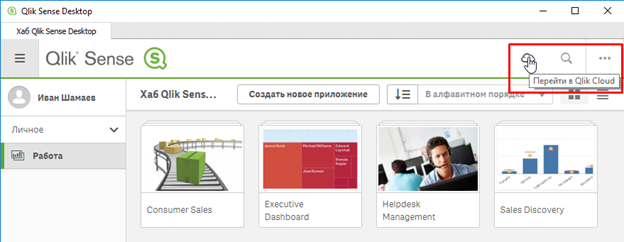
Как зайти в Qlik Sense Cloud
Чтобы перейти в облачный онлайн-сервис Qlik Cloud, можно нажать на облачко в интерфейсе либо зайти на сайт https://qlikcloud.com:
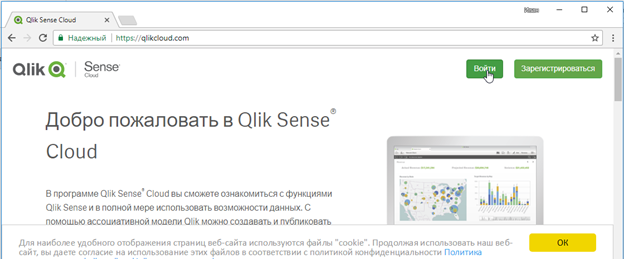
Обзор QlikCloud.COM
Входим в систему, используя учетную запись Qlik:
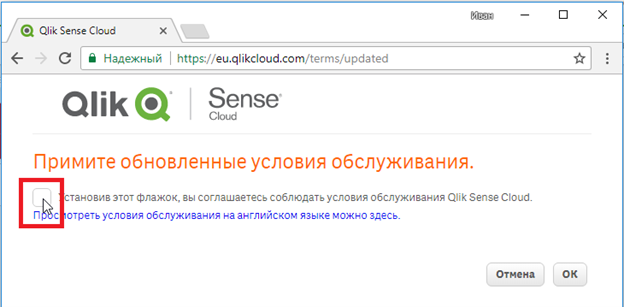
Принимаем условия обслуживания:
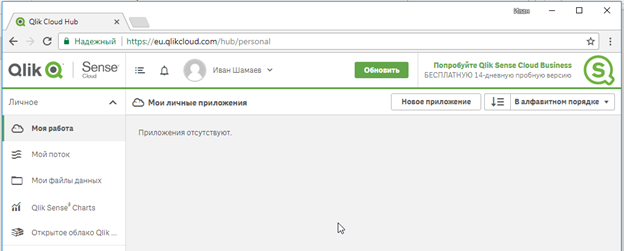
Мы попали в интерфейс QlikCloud сервиса:
Лицензии Qlik Sense Cloud
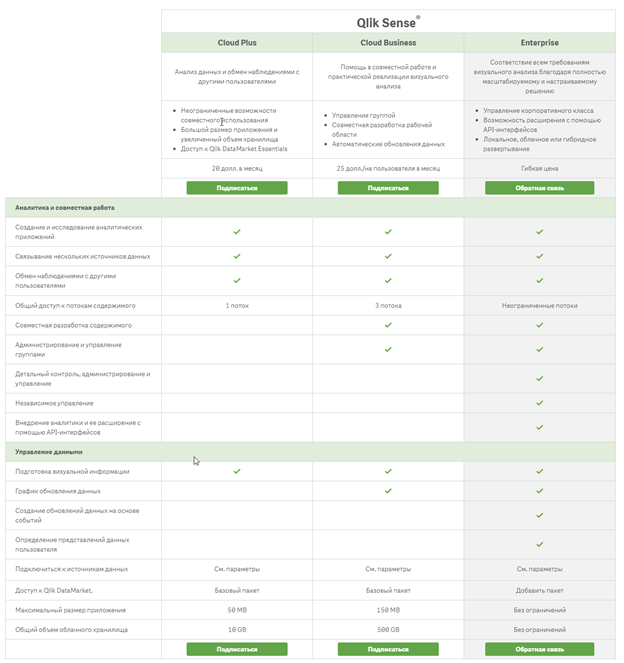
Возможны несколько вариантов использования сервиса Qlik Cloud:
- Бесплатный вариант (Free);
- Cloud Plus;
- Cloud Business;
- Enterprise.
Подписка на Qlik Sense Cloud определяет максимальный размер приложений и общий объем доступного вам пространства для хранения.
Qlik Sense Cloud Basic (бесплатно) — Личное облако
- Максимальный размер загружаемого файла данных или прикрепленного файла: 25 МБ
- Максимальный размер приложения (с учетом данных и прикрепленных файлов данных): 25 МБ
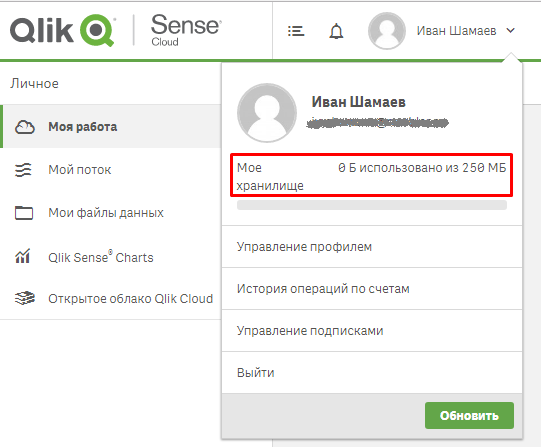
- Общий объем хранилища: 250 Мбайт
Qlik Sense Cloud Plus — Личное облако
- Максимальный размер загружаемого файла данных или прикрепленного файла: 50 МБ
- Максимальный размер приложения (с учетом данных и прикрепленных файлов данных): 50 МБ
- Общий объем хранилища: 10 ГБ
Qlik Sense Cloud Business — Облако группы
- Максимальный размер загружаемого файла данных или прикрепленного файла: 150 МБ
- Максимальный размер приложения (с учетом данных и прикрепленных файлов данных): 150 МБ
- Общий объем хранилища: 500 ГБ
Qlik Sense Cloud Plus
Подписка предоставляет следующие возможности:
- Увеличение количества (до неограниченного) пользователей, которым можно предоставить общий доступ к приложениям в потоке личного облака.
- Максимальный размер приложений и файлов данных: 50 МБ.
- Общий объем облачного хранилища: 10 ГБ.
- Пакет Qlik DataMarket Essentials.
Тарифы и опции тарифов Qlik Sense Cloud
Как было описано выше — на бесплатном тарифе объем места под приложения и файлы равен 250 МБ.
Создание приложения в Qlik Sense Cloud
Создадим тестовое небольшое приложение, ради демонстрации процесса разработки Qlik Sense в облаке (Qlik Sense Cloud):
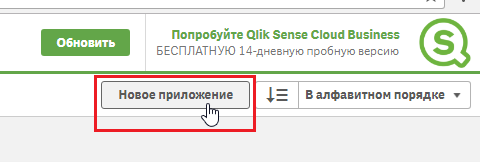
В облаке можно создать новое приложение, а можно загрузить существующее (Рассмотрим ниже). Но помните про ограничения объема приложения в зависимости от подписки.
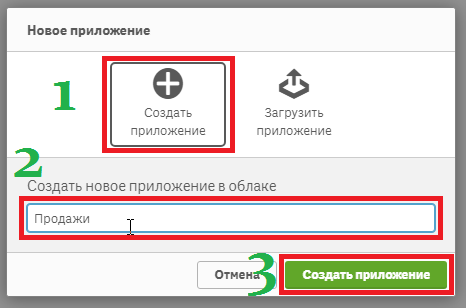
Создается новое приложение:
Добавление данных в модель (загрузим файл в облако и подтянем в модель данные):
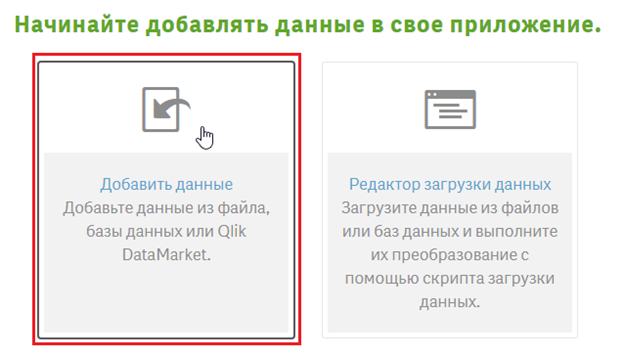
Возможности загрузки данных на бесплатной версии очень скудны (загрузка из файла или веб-страницы). В целом можно загрузить данные и из ERP-системы, но тогда придется обработку запихать в php-файл и выдавать xml страницу, чтобы данные подтянуть в Qlik Sense в облаке с бесплатной подпиской. Достаточно трудоемкий процесс, если Вы плохо ориентируетесь в php.
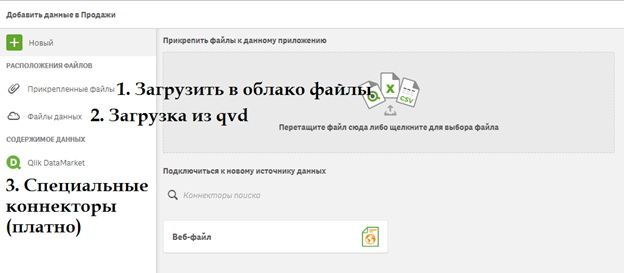
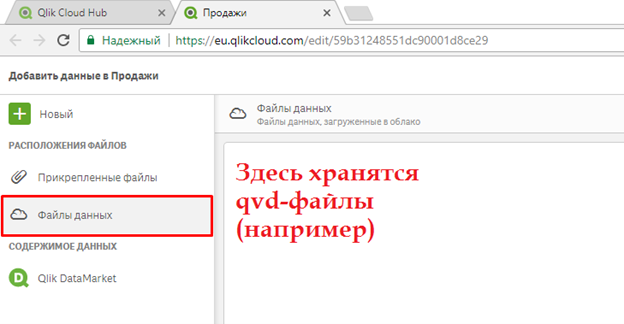
Файлы данных — насколько я правильно понял, здесь можно хранить промежуточные расчеты (staging):
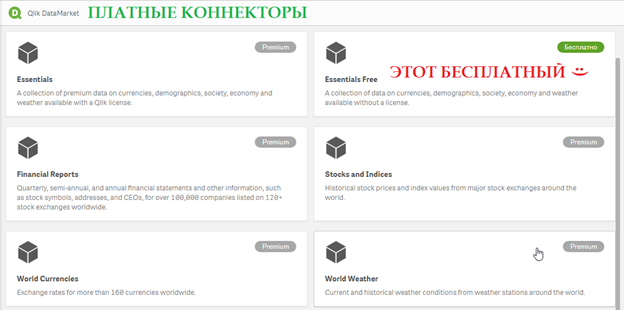
DataMarket явно не для России, хотя там и по России есть данные. Вообщем, не айс… На мой взгляд лучше собирать всю инфу с российских сайтов тем же python и вести свое хранилище данных где-нибудь на платном виртуальном хостинге или VPS.
Как загрузить данные в Qlik Sense
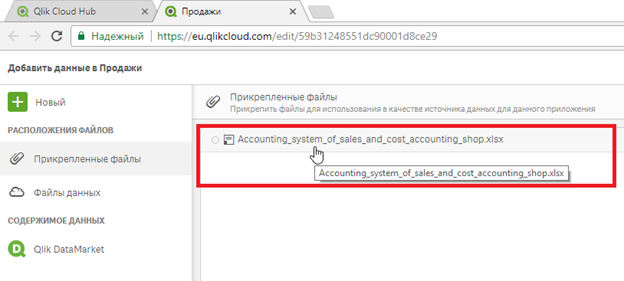
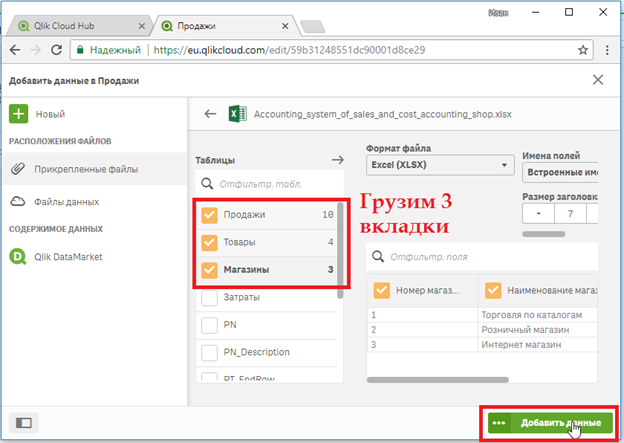
Загружаем сначала файл в облако
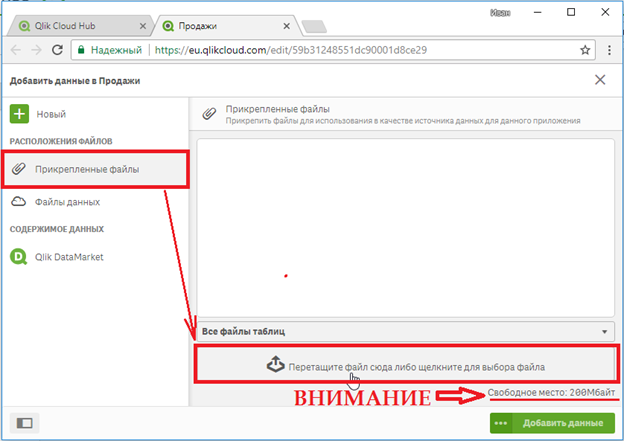
Кликаем на файл из приложения Продажи
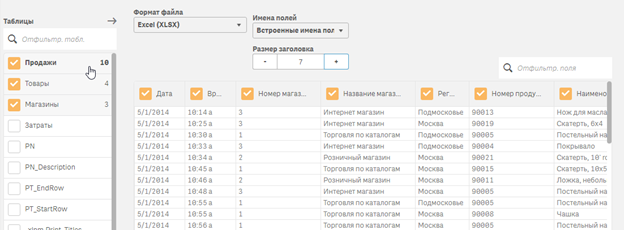
Выбираем три вкладки файла Excel и указываем где находится заголовок Продажи
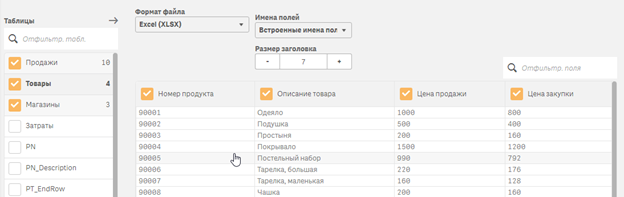
Товары
Магазины
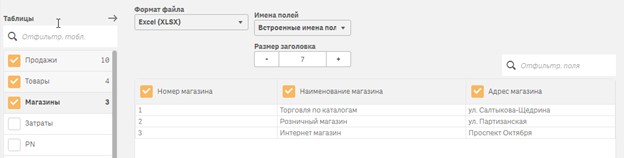
Грузим три вкладки:
Как работать с моделью данных в Qlik Sense
Сформируем связи в модели данных Qlik Sense. Здесь работает Drag&Drop:
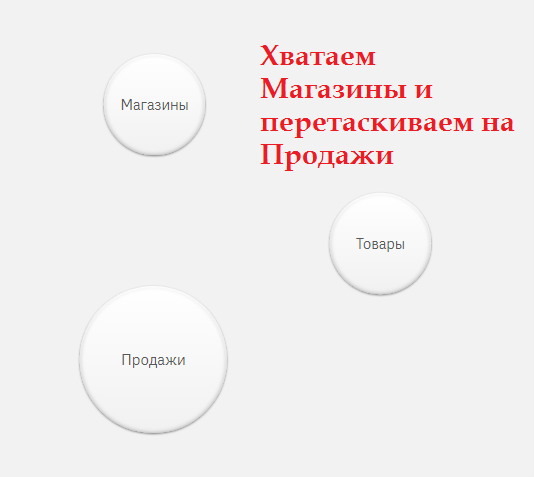
Перетаскиваем
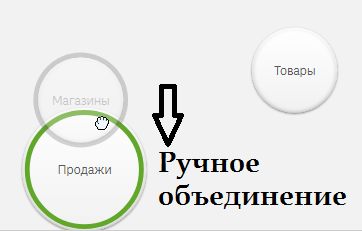
Получается взаимосвязь (чтобы ее разорвать, нужно схватить за магазины и оттащить, связь «порвется»):
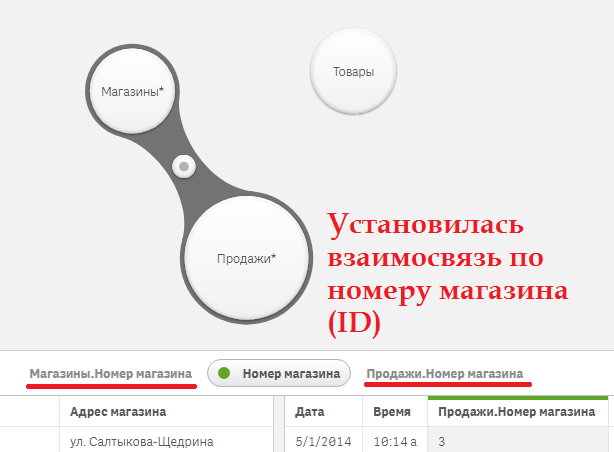
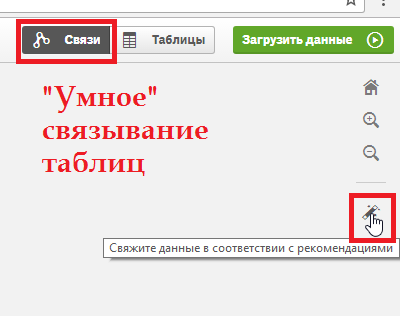
Также можно использовать интеллектуальное связывание таблиц
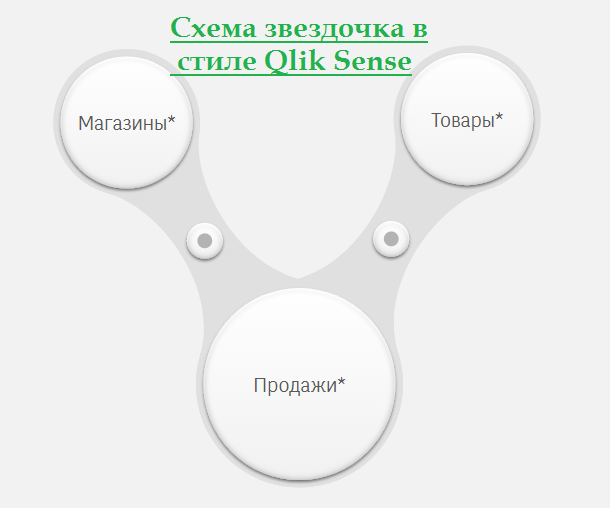
Получили классическую модель — «звездочку»
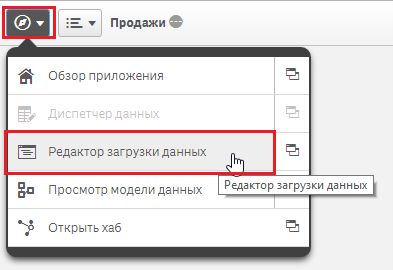
Посмотрим автоматически сформированный код:
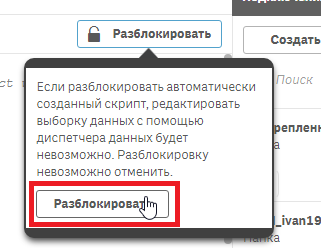
Автоматических код блокируется, чтобы разблокировать нужно перейти во вкладку и нажать кнопку разблокировать:
Автоматически сформированный код загрузки
Set dataManagerTables = '','Продажи','Товары','Магазины';
//This block renames script tables from non generated section which conflict with the names of managed tables

For each name in $(dataManagerTables)
    Let index = 0;
    Let currentName = name;
    Let tableNumber = TableNumber(name);
    Let matches = 0;
    Do while not IsNull(tableNumber) or (index > 0 and matches > 0)
        index = index + 1;
        currentName = name & '-' & index;
        tableNumber = TableNumber(currentName)
        matches = Match('$(currentName)', $(dataManagerTables));
    Loop
    If index > 0 then
            Rename Table [$(name)] to [$(currentName)];
    EndIf;
Next;
[Продажи]:
LOAD [Дата],
[Время],
[Номер магазина],
[Название магазина],
[Регион],
[Номер продукта],
[Наименование],
[Цена],
[Количество],
[Сумма продажи]

 FROM [lib://AttachedFiles/Accounting_system_of_sales_and_cost_accounting_shop.xlsx]

(ooxml, embedded labels, header is 7 lines, table is Продажи);
[Товары]:
LOAD [Номер продукта],
[Описание товара],
[Цена продажи],
[Цена закупки]

 FROM [lib://AttachedFiles/Accounting_system_of_sales_and_cost_accounting_shop.xlsx]

(ooxml, embedded labels, header is 7 lines, table is Товары);

[Магазины]:
LOAD [Номер магазина],
[Наименование магазина],
[Адрес магазина]

 FROM [lib://AttachedFiles/Accounting_system_of_sales_and_cost_accounting_shop.xlsx]

(ooxml, embedded labels, header is 7 lines, table is Магазины);

[autoCalendar]:
  DECLARE FIELD DEFINITION Tagged ('$date')
FIELDS
  Dual(Year($1), YearStart($1)) AS [Year] Tagged ('$axis', '$year'),
  Dual('Q'&Num(Ceil(Num(Month($1))/3)),Num(Ceil(NUM(Month($1))/3),00)) AS [Quarter] Tagged ('$quarter', '$cyclic'),
  Dual(Year($1)&'-Q'&Num(Ceil(Num(Month($1))/3)),QuarterStart($1)) AS [YearQuarter] Tagged ('$yearquarter', '$qualified'),
  Dual('Q'&Num(Ceil(Num(Month($1))/3)),QuarterStart($1)) AS [_YearQuarter] Tagged ('$yearquarter', '$hidden', '$simplified'),
  Month($1) AS [Month] Tagged ('$month', '$cyclic'),
  Dual(Year($1)&'-'&Month($1), monthstart($1)) AS [YearMonth] Tagged ('$axis', '$yearmonth', '$qualified'),
  Dual(Month($1), monthstart($1)) AS [_YearMonth] Tagged ('$axis', '$yearmonth', '$simplified', '$hidden'),
  Dual('W'&Num(Week($1),00), Num(Week($1),00)) AS [Week] Tagged ('$weeknumber', '$cyclic'),
  Date(Floor($1)) AS [Date] Tagged ('$axis', '$date', '$qualified'),
  Date(Floor($1), 'D') AS [_Date] Tagged ('$axis', '$date', '$hidden', '$simplified'),
  If (DayNumberOfYear($1) <= DayNumberOfYear(Today()), 1, 0) AS [InYTD] ,
  Year(Today())-Year($1) AS [YearsAgo] ,
  If (DayNumberOfQuarter($1) <= DayNumberOfQuarter(Today()),1,0) AS [InQTD] ,
  4*Year(Today())+Ceil(Month(Today())/3)-4*Year($1)-Ceil(Month($1)/3) AS [QuartersAgo] ,
  Ceil(Month(Today())/3)-Ceil(Month($1)/3) AS [QuarterRelNo] ,
  If(Day($1)<=Day(Today()),1,0) AS [InMTD] ,
  12*Year(Today())+Month(Today())-12*Year($1)-Month($1) AS [MonthsAgo] ,
  Month(Today())-Month($1) AS [MonthRelNo] ,
  If(WeekDay($1)<=WeekDay(Today()),1,0) AS [InWTD] ,
  (WeekStart(Today())-WeekStart($1))/7 AS [WeeksAgo] ,
  Week(Today())-Week($1) AS [WeekRelNo] ;

DERIVE FIELDS FROM FIELDS [Дата] USING [autoCalendar] ;
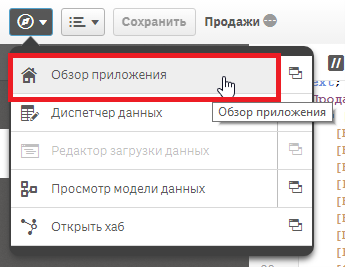
Переходим в приложение:
Работа над интерфейсной частью приложения Qlik Sense (визуализация)
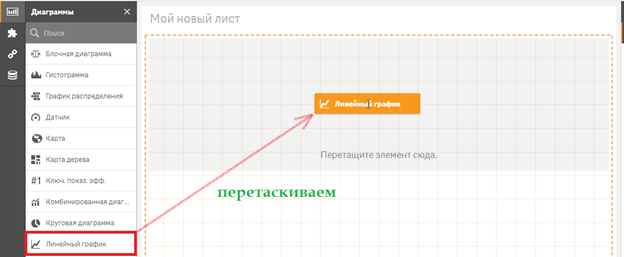
В этой части статьи покажу, как создать линейный график (кратко).
Перетаскиваем диаграмму на лист
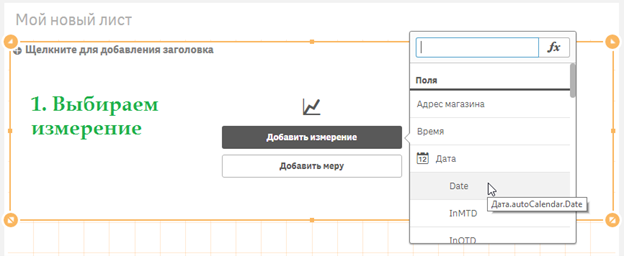
Добавляем измерение
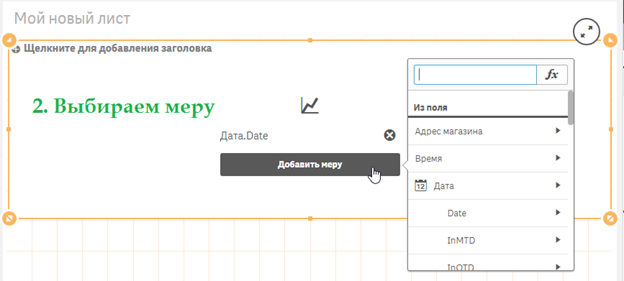
Добавляем меру/метрику/выражение
Указываем поле, где хранится данные
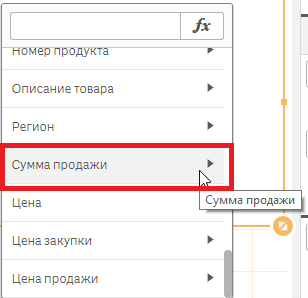
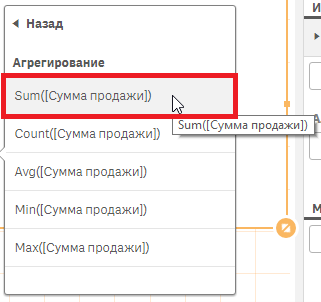
И способ агрегирования
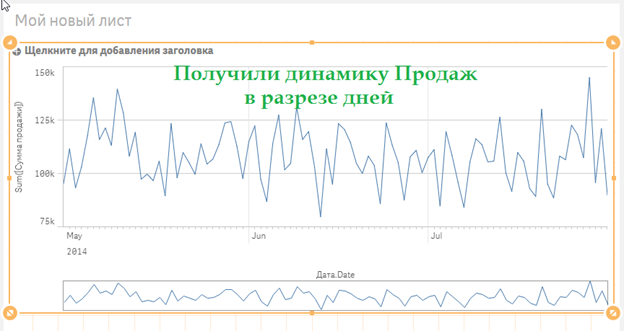
Получили диаграмму
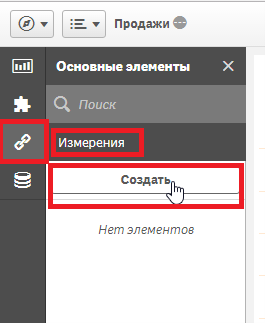
Создаем измерение (это список с элементами измерения)
Создадим одиночное измерение «Наименование магазина»
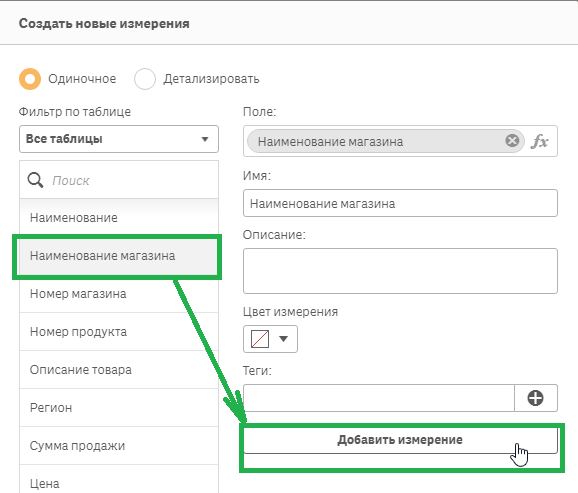
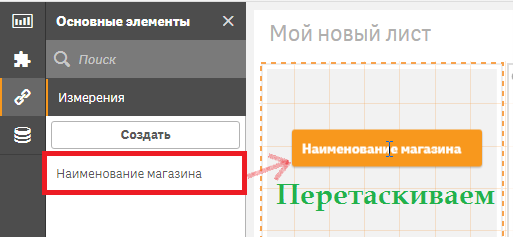
Перетащим на лист
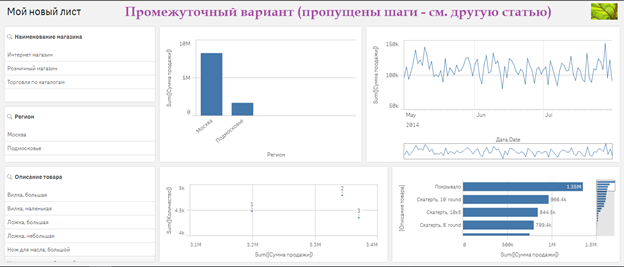
Далее я выполнил создание еще нескольких диаграмм.
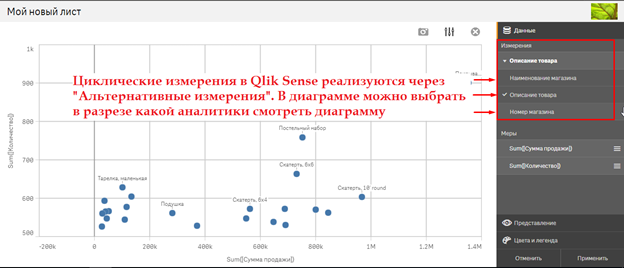
Если щелкнуть на диаграмму, появится возможность выбрать аналитику, в разрезе которой отображать диаграмму (альтернативные измерения). Аналог в QlikView — циклические измерения.
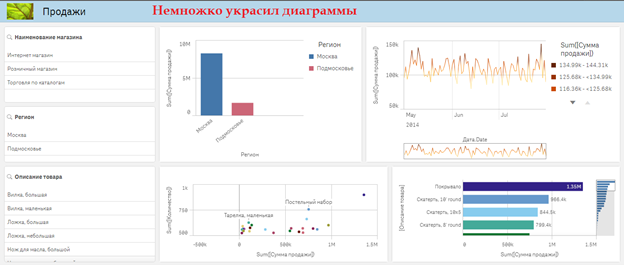
Отредактированное приложение Qlik Sense в облаке (добавлены цвета):
Публикация приложения Qlik Sense в облаке Qlik Cloud
Чтобы опубликовать приложение — клацаем на правую кнопку и опубликовываем приложение Qlik Sense Cloud:
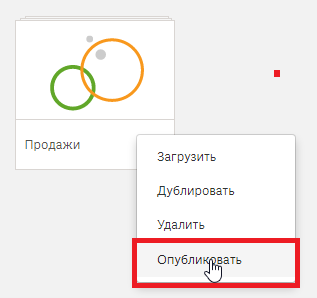
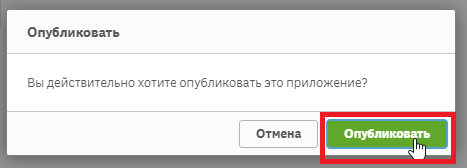
Киваем головой и клацаем
Готовое приложение находится во вкладке Мой поток. В бесплатной подписке 1 пользователь может открывать 1 поток (т.е. одно приложение). Но всегда можно работать по очереди, если у Вас небольшой бизнес. А если большой — обращайтесь в консалтинговую компанию BIConsult — они подскажут, как все грамотно организовать с минимальным бюджетом.
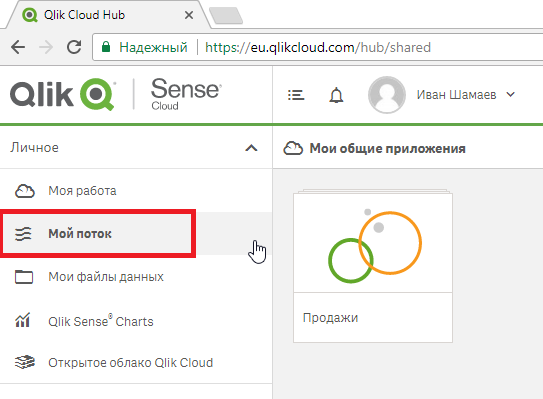
Вот так вот выглядит запущенное приложение Клик Сенс в облаке (клик клоуд):
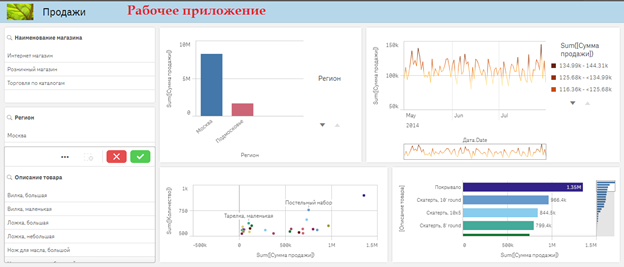
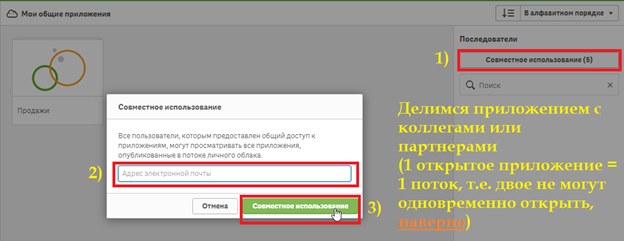
Совместное использование приложений Qlik Sense в облачном онлайн-сервисе
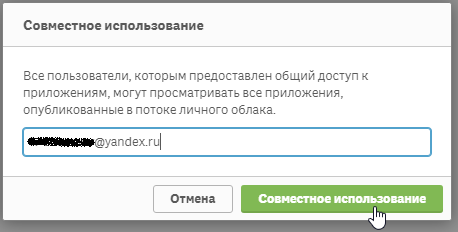
Доступ к приложению в бесплатной подписке можно организовать для 5 пользователей. Кнопка находится справа. Кликаем, вбиваем email. В дальнейшем можно удалить пользователя из совместного использования. Поэтому не стоит переживать, что один раз добавил юзера и осталось на одну возможность меньше, чтобы поделиться приложением.
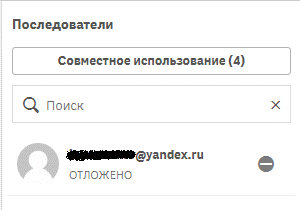
Чтобы поменялся статус у совместного использования, Ваш коллега должен зайти в облако клика и подтвердить получения доступа (нажать на галочку, описано ниже)
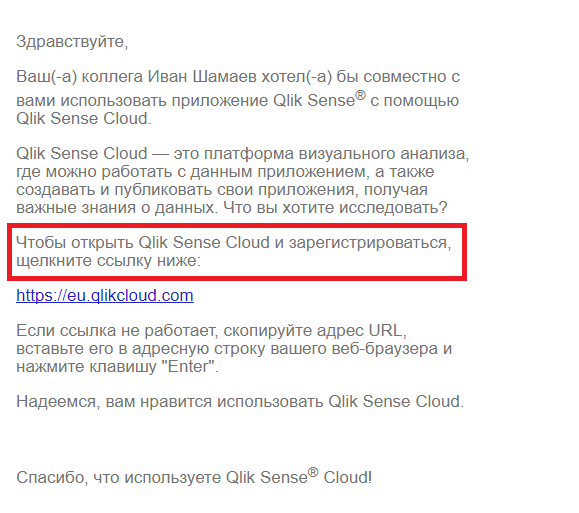
Текст письма выглядит так
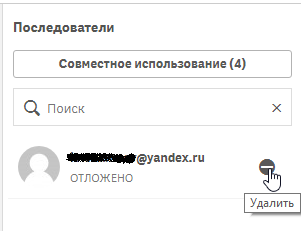
Если Вы хотите удалить из списка человека, которому дали доступ к данным — просто нажмите на иконку и удалите его.
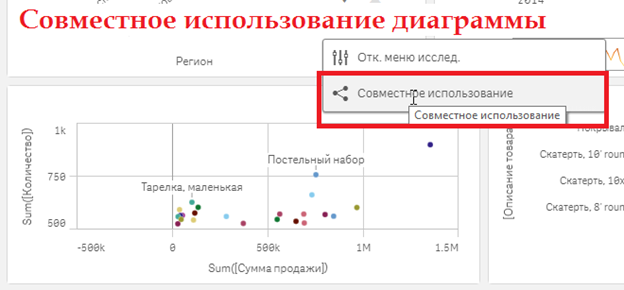
Совместное использование диаграммы через ссылку или iframe (Qlik Sense)
Помимо приложений, можно делиться еще и диаграммами:
Открывается окно с двумя вариантами — ссылкой на диаграмму с данными, либо iframe
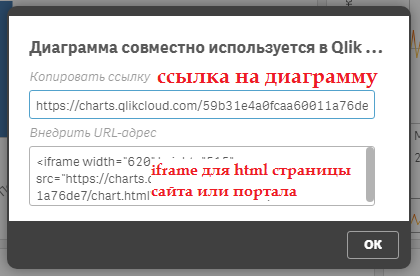
Код iframe можно вставить на портал, сайт или в письмо на html языке (не пробовал, но скорей всего должно работать)

Страница с кодом iframe выглядит вот так:
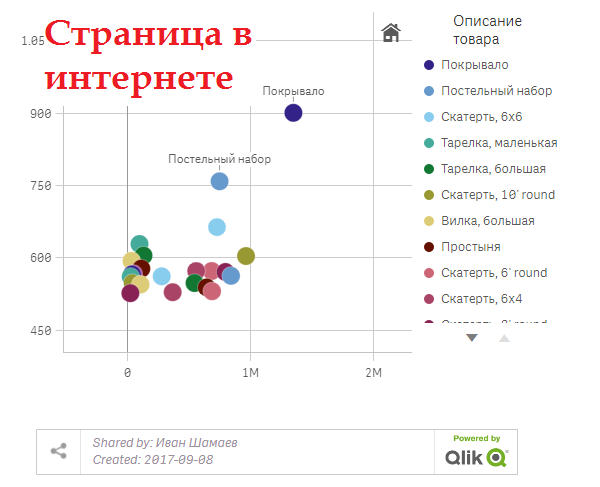
Пример iframe Qlik Sense Cloud:
Ссылка ведет на chart, который находится в документе html на сервере qlikcloud:

Выглядит этот так:
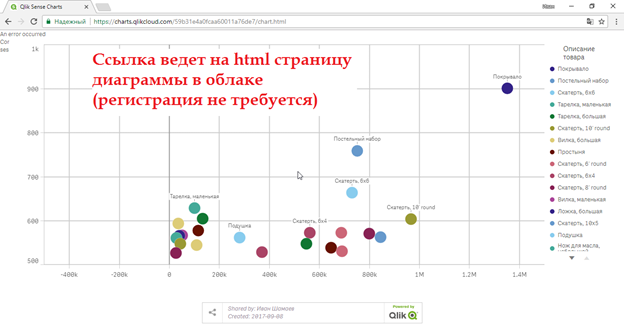
Просмотр приложения через совместное использование от лица коллеги
Что должен сделать Ваш коллега:
- Зарегистрироваться в Qlik Sense Cloud;
-
Поставить галочку в облаке:
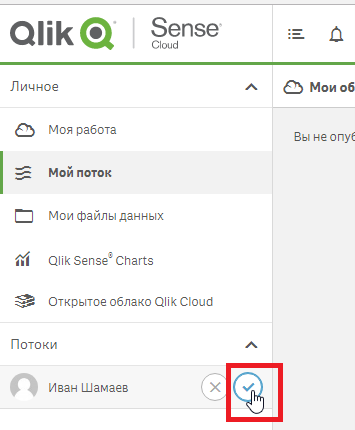
После этого у него появится приложение в списке потоков (совместного использования):
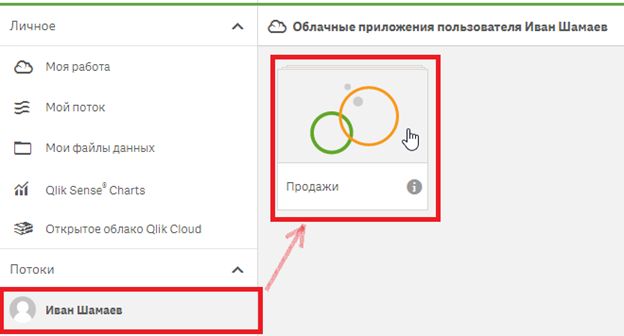
Демо-примеры Qlik Sense в облаке
В облаке есть несколько демо примеров (можно их дублировать и опубликовывать у себя). Также их можно скачать и юзать в десктопной версии. Опишу ниже как это сделать.
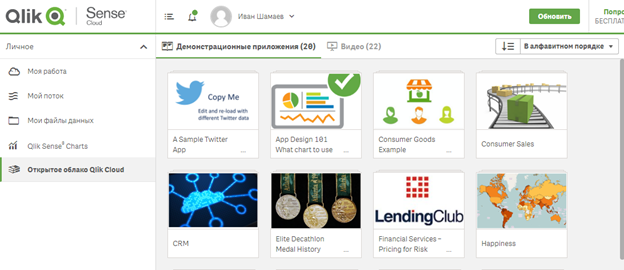
Qlik Sense Cloud с телефона ОС Android
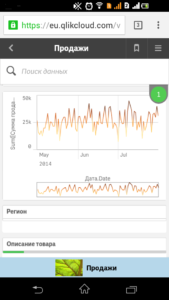
Обзор вида Qlik Sense Cloud с телефона (открыто в браузере Google Chrome):
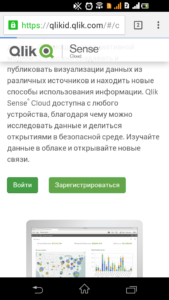
Логинимся
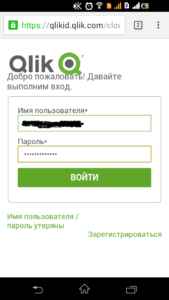
Слева вверху менюшка:
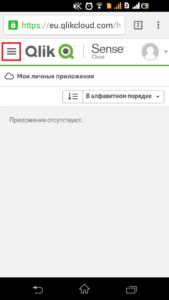
Приложения в работе находятся в «Моя работа»
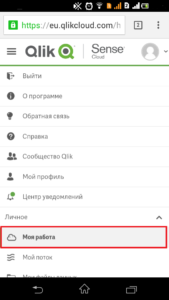
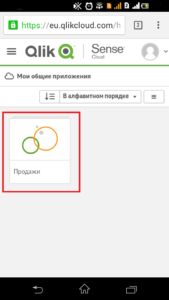
Открываем приложение Qlik Sense:
Диаграммы все в адаптивном виде:
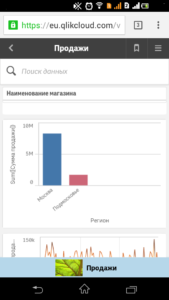
Скорей всего можно сделать красиво — я очень быстро делал и статья носит обзорный характер:
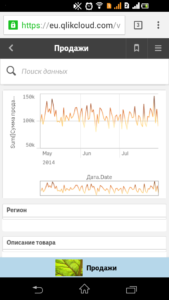
Еще одна диаграмма
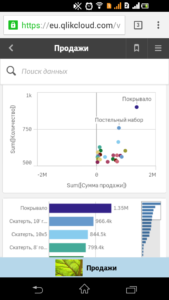
Переходим в диаграмму
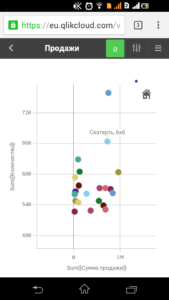
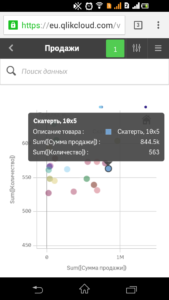
Выбираем одну точку (видим детали)
Как выглядят выборки:
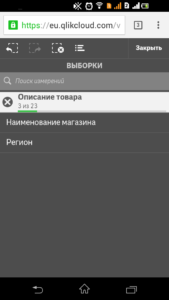
Единичка в кружочке — сделана выборка по 1 измерению
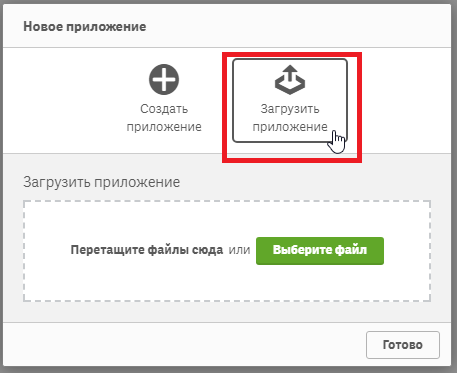
Загрузить приложение Qlik Sense Desktop в облако
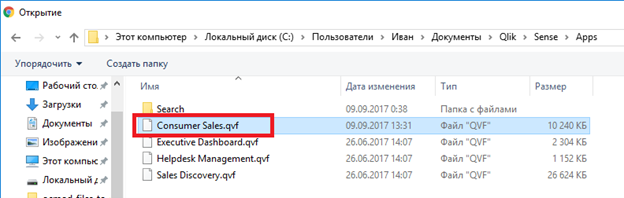
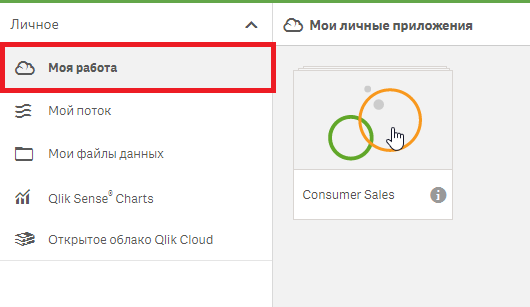
В облако можно загрузить готовое приложение из десктопной версии (загрузим демо-пример):
Выбираем приложение:
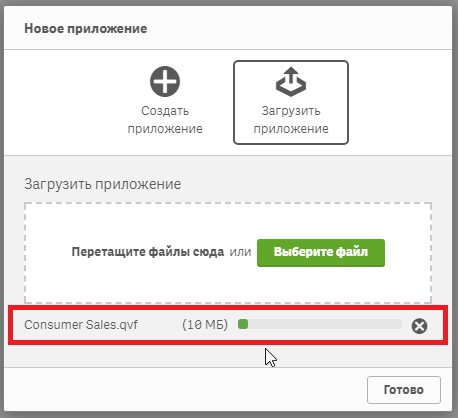
Загружается приложение на сервер:
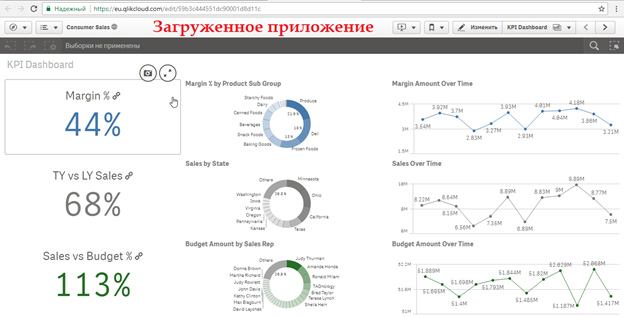
Переходим в приложение
Все диаграммы в порядке
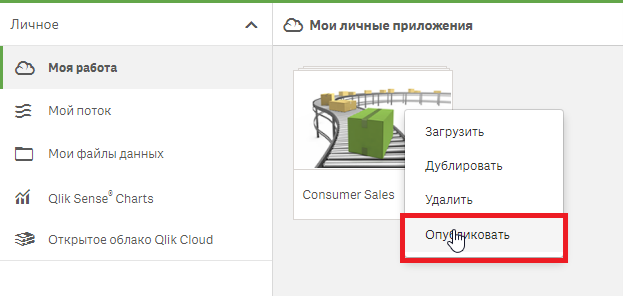
Опубликовываем приложение
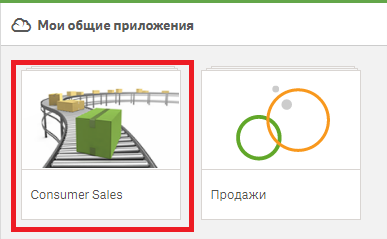
Теперь у нас два приложения
Скачать приложение Qlik Sense из Cloud
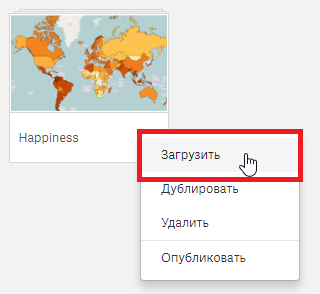
Если Вы разработали приложение в облаке QlikCloud и хотите его перенести на десктопную версию Qlik Sense — то его можно скачать. Правая кнопка мыши — ЗАГРУЗИТЬ:
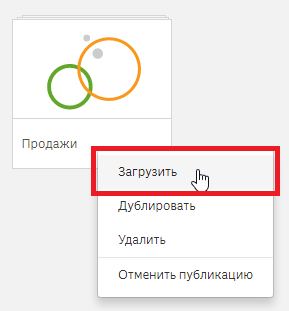
Переносим скаченный файл приложения в папку:
C:\Users\Иван\Documents\Qlik\Sense\Apps
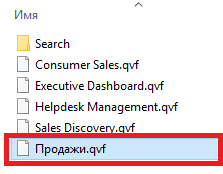
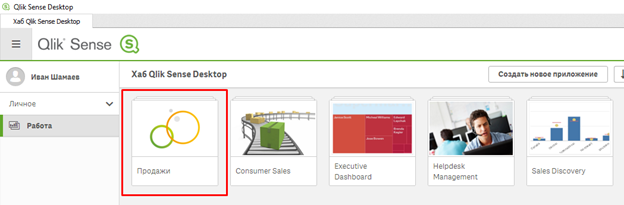
Вуаля — в десктопе доступно приложение
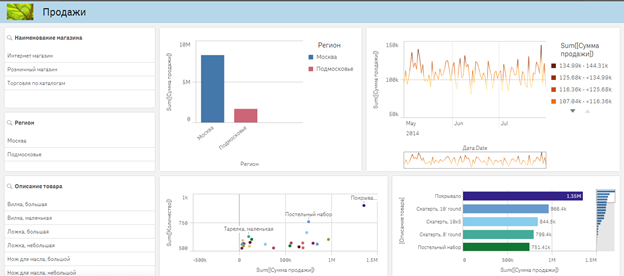
Открываем — все на месте!
Как скачать демонстрационное приложение из облака Qlik Sense Cloud
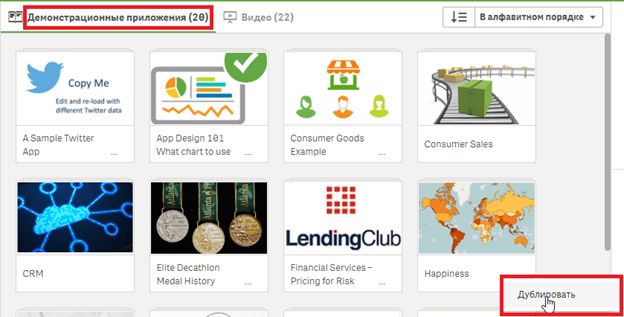
Переходим во вкладку демонстрационных приложений. Выбираем приложение, правая кнопка мыши, дублировать.
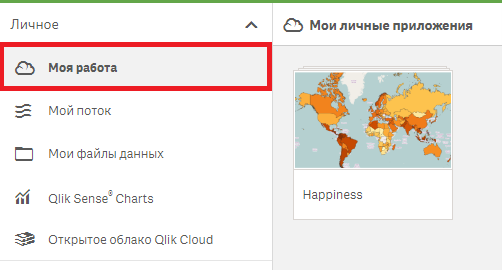
Переходим на вкладку Моя работа:
Загрузить (скачается приложение):
Помещаем в папку C:\Users\Иван\Documents\Qlik\Sense\Apps
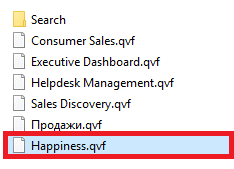
Приложение доступно в qlik sense desktop
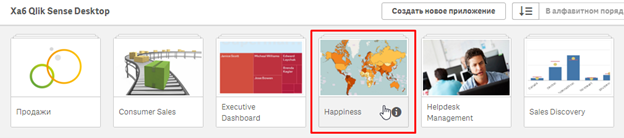
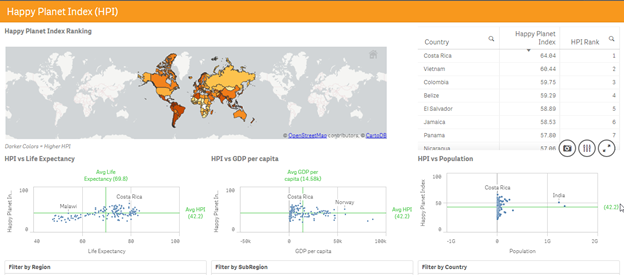
Открываем приложение — все ок!
Отправить свое приложение Qlik Sense Desktop другому пользователю
Любое приложение можно отправить по почте, Выложить в файловое хранилище, гугл диск и т.д.
Ваш коллега скачает приложение и положит в папку C:\Users\Иван\Documents\Qlik\Sense\Apps
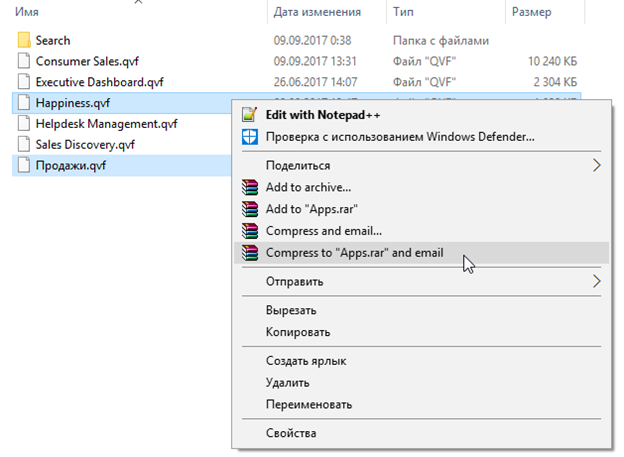
До добавления файлов в папку
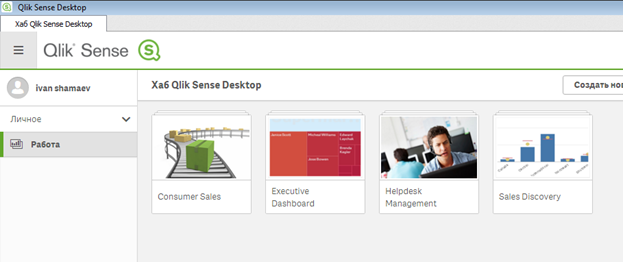
После обновления файлов в папке
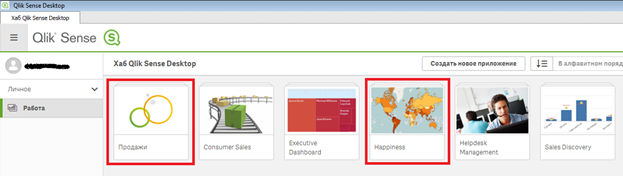
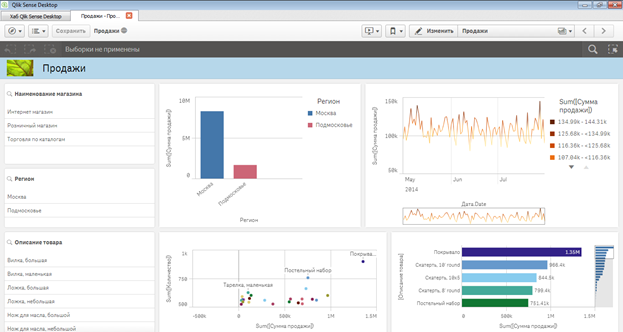
Все работает! Т.е. Qlik Sense позволяет открывать чужое приложение на своем компьютере, чего не было в QlikView (точнее было ограничение). Надеюсь это действительно так и я ничего не упустил из виду. И надеюсь, что клик сенс не изменится в этом плане!
Автор: Иван Шамаев


